Publicado em Passatempo 42.... Desenhos paramétricos – parte 1

Passatempo 42…. Desenhos paramétricos – parte 1

Não tem o que fazer?

https://forums.autodesk.com/t5/autocad-portugues/passatempo-42-desenhos-parametricos-parte-1/m-p/9580296#M12604

Desenhos paramétricos são objetos obtidos por meio da aplicação de geometric constraints e dimensional constraints em desenhos 2D cujas dimensões são alteradas regularmente e podem ser aplicados em desenhos que necessitam regularmente de alterações dimensionais ou em blocos dinâmicos

Acesso aos comandos

Aba Parametric

Acompanhe a sequência:

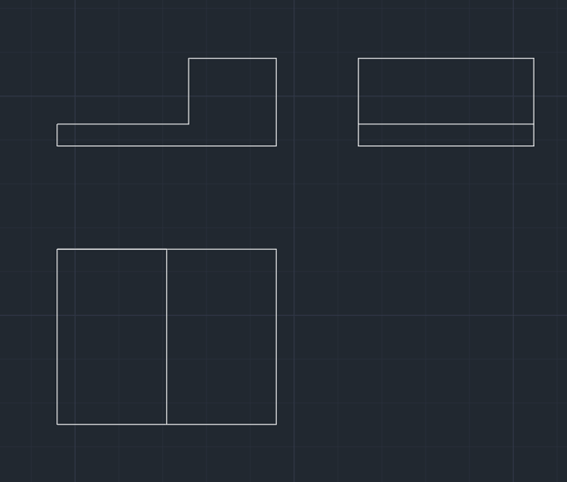
Abra o arquivo Geometric Constraints
https://forums.autodesk.com/t5/autocad-portugues/passatempo-42-desenhos-parametricos-parte-1/td-p/9572847

Ative  o comando Autoc Constrain. Na mensagem Select objects, selecione todos os objetos .

As constraints geometrics são aplicadas nos objetos .

Os comandos Show All Constraints e Hide All Constraints ativam a visualização ou escondem as constraints nos objetos.

Clicando na linha horizontal da vista do lado direito e arrastando observe que a linha horizontal da vista do lado esquerdo acompanha o movimento.

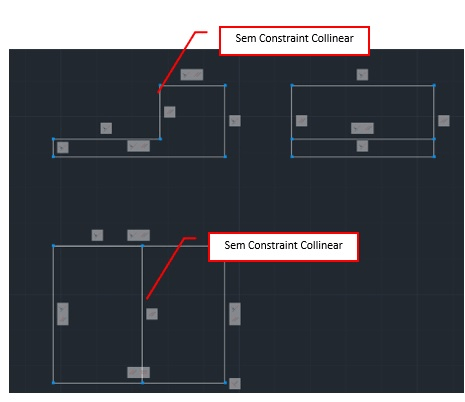
A constraint Collinear aplica restrição colinear entre os dois objetos.

A figura indica que a linha vertical da vista superior não apresenta a restrição Collinear em relação a linha vertical da vista inferior.
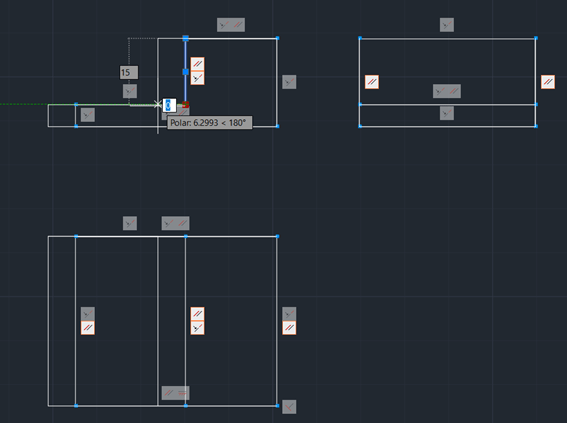
Ative a  Constraint Collinear, na mensagem Select first object, clique na linha vertical da vista superior. Na mensagem select second object, clique na linha vertical da vista inferior. conforme mostra a figura.

Clicando na linha vertical da vista superior  e arrastando observe que a linha horizontal da vista inferior acompanha o movimento.
O site Autodesk apresenta o comando:

.https://knowledge.autodesk.com/pt-br/support/autocad/getting-started/caas/CloudHelp/cloudhelp/2021/PTB/AutoCAD-Core/files/GUID-899E008D-B422-4DF2-AC8D-1A4F5701ED4E-htm.html

Segue o link com a minha Dica : Desenhos paramétricos no AutoCAD e com brinde
.https://forums.autodesk.com/t5/autocad-portugues/dica-desenhos-parametricos-no-autocad-e-com-brinde/td-p/9015170

Publicado em Passatempo 41.... Espiral

Passatempo 41…. Espiral

Não tem o que fazer?

https://forums.autodesk.com/t5/autocad-portugues/passatempo-41-espiral/m-p/9567688#M12580

Exercícios….

O comando Helix cria uma espiral aberta 2D ou 3D, geralmente utilizada com o caminho (path) para o comando Sweep

Acesso ao comando

Aba Home / painel Draw

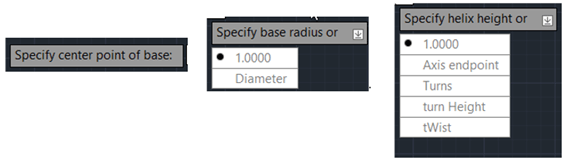
As opções para criar uma hélice determinam o raio da base e o raio do topo, a altura, o número de voltas, o passo e a direção (sentido horário ou anti-horário)
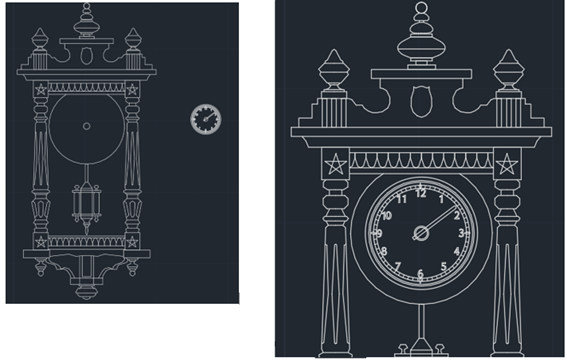
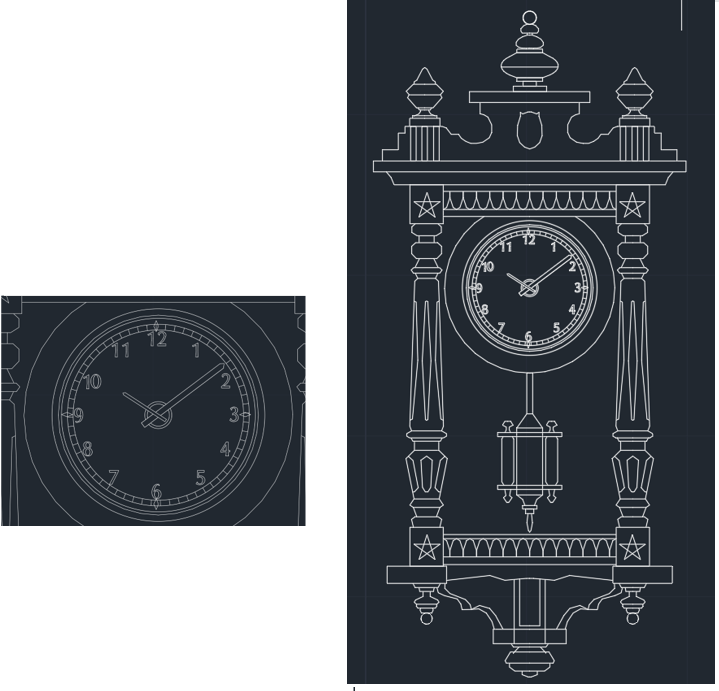
O site Autodesk apresenta o comando:

https://knowledge.autodesk.com/support/autocad/learn-explore/caas/CloudHelp/cloudhelp/2021/ENU/AutoCAD-Core/files/GUID-C6FE985E-8978-4D11-8490-D81CFB323CDD-htm.html

Segue o link com a minha Dica : Espiral ou hélice no AutoCAD.

https://forums.autodesk.com/t5/autocad-portugues/dica-espiral-ou-helice-no-autocad/td-p/9322915

Seguem os exercícios

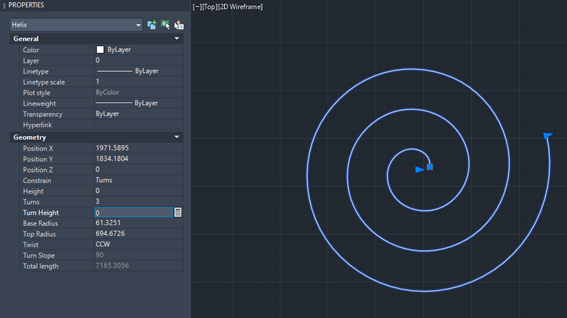
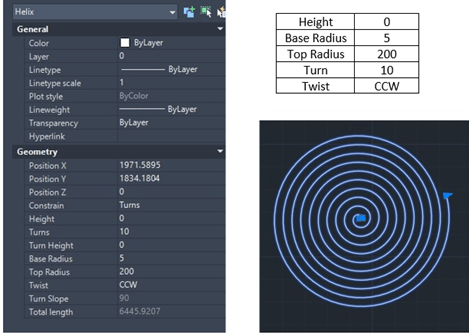
Um modo prático para determinar as opções da hélice é com o auxílio da ferramenta Properties.

Exercício 1

Crie a espiral com os seguintes dados:

Exercício 2

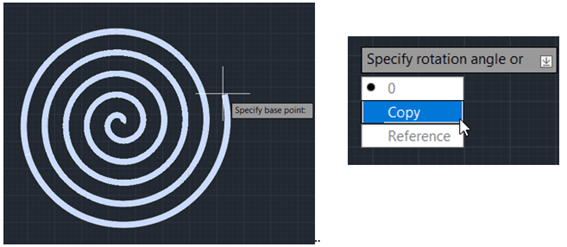
Crie a espiral com os seguintes dados:

Converta a curva em polyline com o comando Pedit.

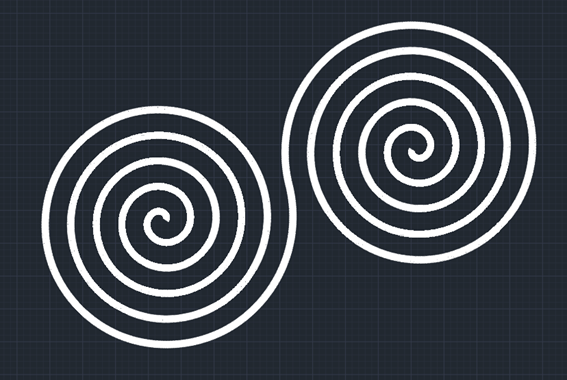
Com o  auxílio da janela Properties, determine Global Width = 10.

Com o comando Rotate – opção Copy , crie uma copia.

Veja o resultado:

Os exercícios a seguir, apresentam sugestões com o comando Helix

Helix com o comando Array Rectangular

Copias da espiral com o comando Array Path  em uma curva  Spline

Publicado em Exercícios...

Passatempo 40…. Extrim

Não tem o que fazer?

https://forums.autodesk.com/t5/autocad-portugues/passatempo-40-extrim/m-p/9567677#M12579

Exercícios….

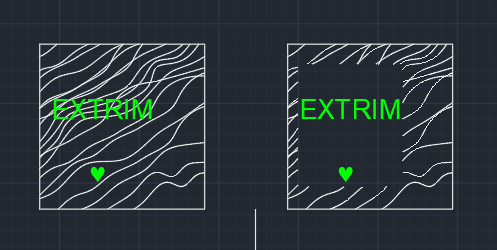
O comando Extrim corta todos os objetos com base em outro (polyline, linha, círculo, arco, elipse, dtext, mtext ou definição de um atributo).

Acesso ao comando

Digitar Extrim

Execute a sequência :

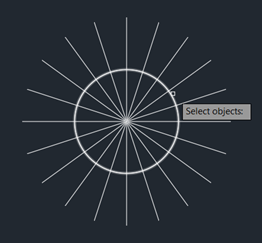
1. Ative o comando. Na mensagem Select objects:, selecione o objeto considerado o limite de corte.

2. Na mensagem Specify the side to trim on:, clique para determinar o lado pelo qual os objetos serão eliminados. No exemplo, os objetos do lado interno do círculo serão cortados.

Veja o resultado:

O site Autodesk apresenta o comando:

https://knowledge.autodesk.com/pt-br/support/autocad/learn-explore/caas/CloudHelp/cloudhelp/2020/PTB/AutoCAD-Core/files/GUID-06651AD3-F159-430E-81E5-AEB8E775C19E-htm.html

Seguem os exercícios

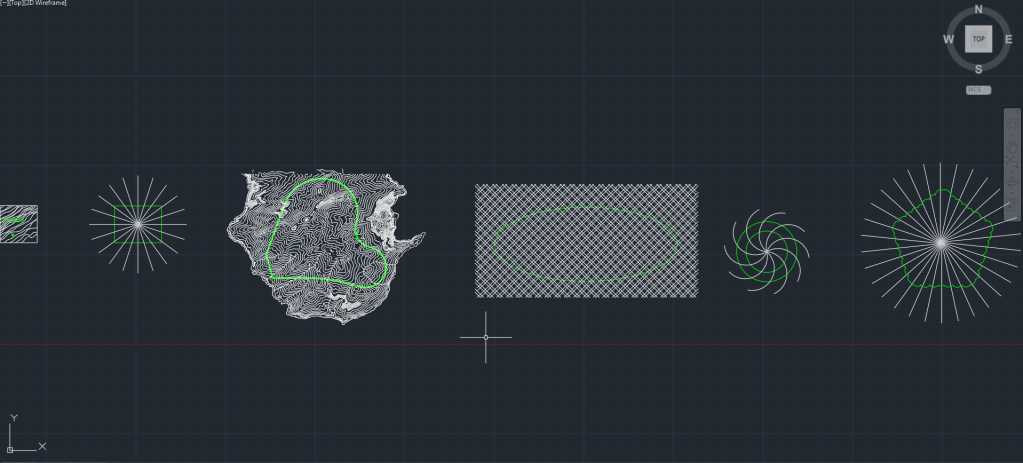
Os exercícios estão disponíveis no arquivo Extrim.dwg

https://forums.autodesk.com/t5/autocad-portugues/passatempo-40-extrim/td-p/9563482

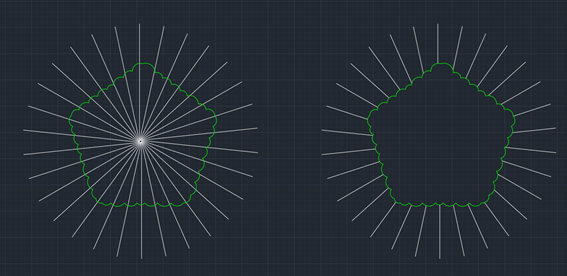
Modifique o desenho com o comando Extrim na figura do lado direito conforme o desenho do lado esquerdo.

Exercício 1

Comando Extrim aplicado em Mtext.

Exercício 2

Comando Extrim aplicado em retângulo.

Exercício 3

Comando Extrim aplicado em polyline.

Exercício 4

Comando Extrim aplicado em elipse.

Exercício 5

Comando Extrim aplicado em círculos

Dica: Aplique o comando Extrim no circulo externo e em seguida aplique o comando Extrim no circulo interno.

Exercício 6

Comando Extrim aplicado em Revcloud.

Publicado em Passatempo 39.... Mocoro

Passatempo 39…. Mocoro

Não tem o que fazer?

https://forums.autodesk.com/t5/autocad-portugues/passatempo-39-mocoro/m-p/9563453#M12568

Exercícios….

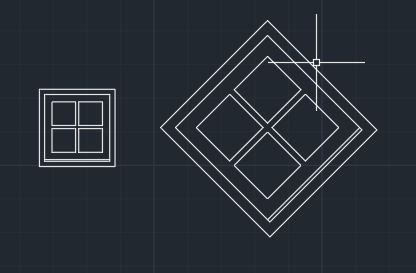
O comando Mocoro move, copia e rotaciona objetos, além de determinar o fator de escala.

Acesso ao comando

Aba Express Tools / painel Mocoro

Execute a sequência :

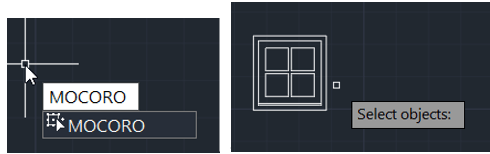
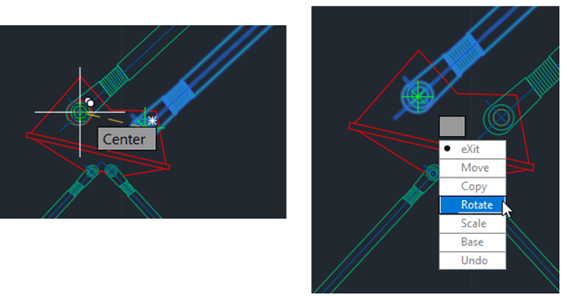
Ative o comando. Na mensagem Select objects:, selecione os objetos.

Na mensagem Base point:, especifique um ponto-base e selecione uma opção.

O exemplo apresenta o resultado do comando com  as opções  Copy , Rotate e Scale selecionadas.

O site Autodesk apresenta o comando:

https://help.autodesk.com/view/ACD/2021/PTB/?guid=GUID-385D1161-6A07-432E-B69B-71C7D19409F5

Seguem os exercícios

Os exercícios estão disponíveis no arquivo Mocoro.dwg

https://forums.autodesk.com/t5/autocad-portugues/passatempo-39-mocoro/td-p/9552584

Exercício 1

Ative o comando Mocoro, selecione o objeto.

Determine o base point conforme indica a figura

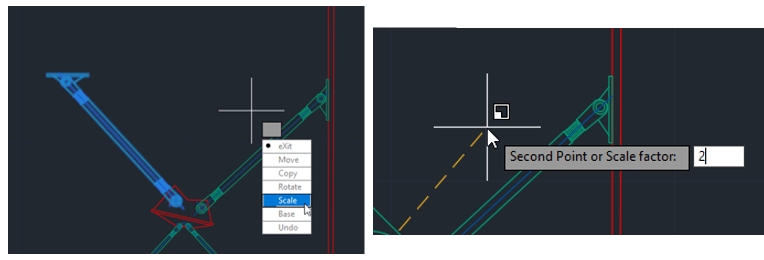
Selecione a opção Copy . Na mensagem Second point displacement, posicione a cópia do objeto  conforme indica a figura, pressione Enter para apresentar o menu  e selecione a opção Rotate.

Na mensagem Second point or Rotation angle, digite 90.

Selecione a opção Scale . Na mensagem Second point or Scale factor, digite 2.

Veja o resultado:

Exercício 2

Com o comando MocoCom o comando Mocoro, selecione a almofada, copie , altere o tamanho com a opção Scale com fator de escala = 2 e rotacione com ângulo  45⁰.

Veja o resultado:

Exercício 3

Com o comando Mocoro, selecione o relógio , posicione no suporte, altere o tamanho com a opção Scale com fator de escala = 2. Veja o resultado:

Com o comando Mocoro, selecione a ponteiro, copie , altere o tamanho com a opção Scale com fator de escala = 0.5  e rotacione. Veja o resultado.

Publicado em Passatempo 38.... Arc Aligned Text

Passatempo 38…. Arc Aligned Text

Não tem o que fazer?

https://forums.autodesk.com/t5/autocad-portugues/passatempo-38-arc-aligned-text/m-p/9552554#M12539

Exercícios….

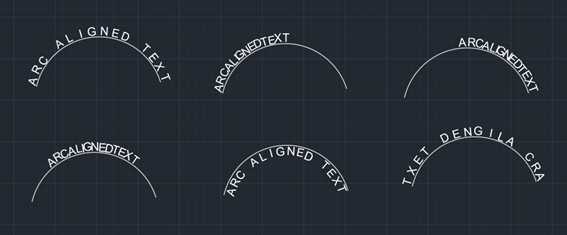
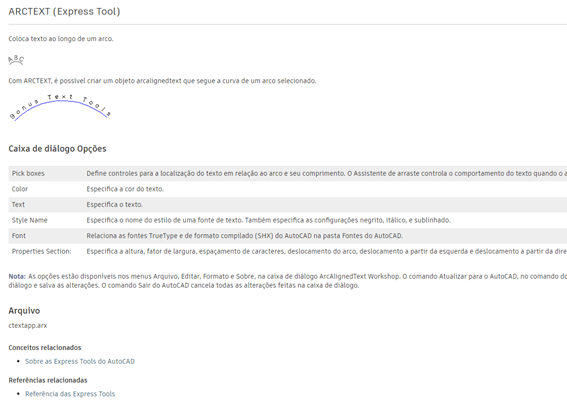
O comando Arctext insere um texto alinhado a um arco existente no desenho.

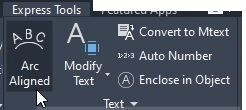
Acesso ao comando

Aba Exprss Tools / painel Text.

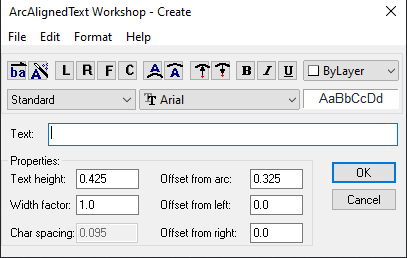
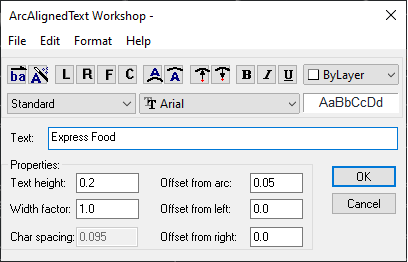
A caixa de diálogo ArcAlignedText Workshop – Create apresenta as opções para controlar as propriedades da fonte (altura, estilo, etc.), o alinhamento, a posição e a direção do texto.

O site Autodesk apresenta o comando:

https://help.autodesk.com/view/ACD/2021/PTB/?guid=GUID-A1031C92-383E-41E7-80E0-9673D987EF2F

Segue o exercício

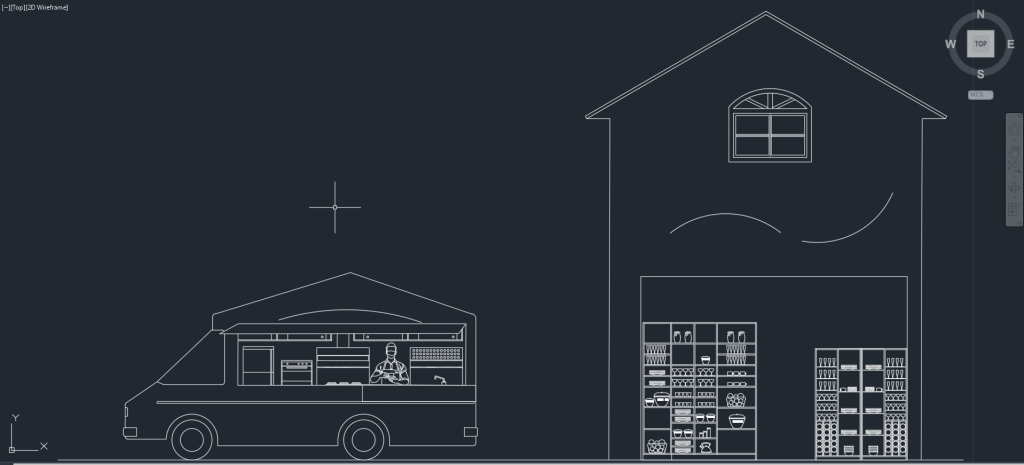
Os exercícios estão disponíveis no arquivo Arctext.dwg

https://forums.autodesk.com/t5/autocad-portugues/passatempo-38-arc-aligned-text/td-p/9548681

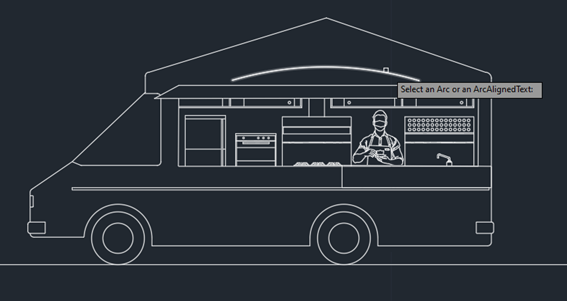
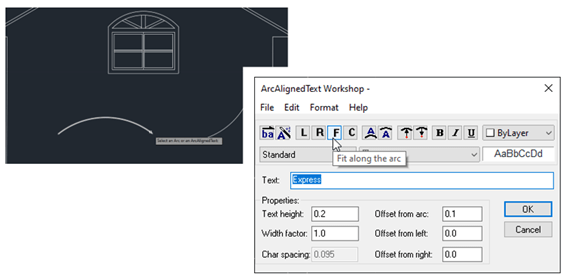
Ative o comando ArcText e selecione o arco.

Na janela ArcAligned Text preencha os dados:

Veja o resultado:

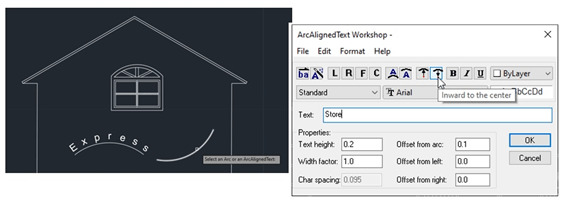
Ative o comando ArcText e selecione o arco. Na janela ArcAligned Text preencha os dados:

Veja o resultado:

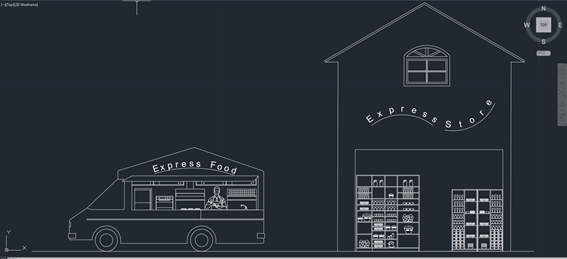
Ative o comando ArcText e selecione o arco. Na janela ArcAligned Text preencha os dados:

Veja o resultado:

Publicado em Passatempo 37....Quick Select ...Select Similar

Passatempo 37….Quick Select …Select Similar

Não tem o que fazer?

https://forums.autodesk.com/t5/autocad-portugues/passatempo-37-quick-select-select-similar/m-p/9552556#M12540

Exercícios….

O comando Quick Select seleciona todos os objetos por meio de uma filtragem de informações.

Acesso ao comando

Aba Home / painel Utilities

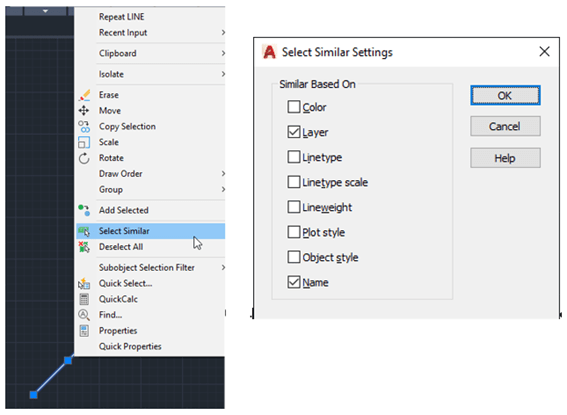
Outo modo de acesso , clique com o botão direito do mouse para ativar o menu.

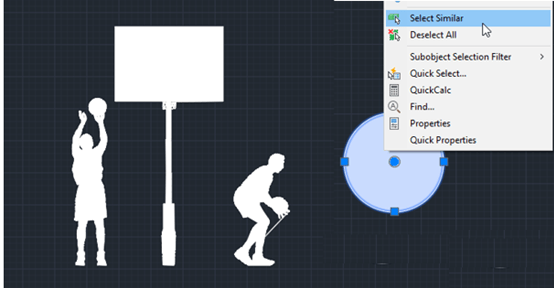
O comando Select Similar seleciona objetos similares baseado em um determinado objeto, para ativar a ferramenta, selecione um objeto e clique com o botão direito do mouse para ativar o menu.

A janela Select Similar Settings permite configurar as opções para a seleção.

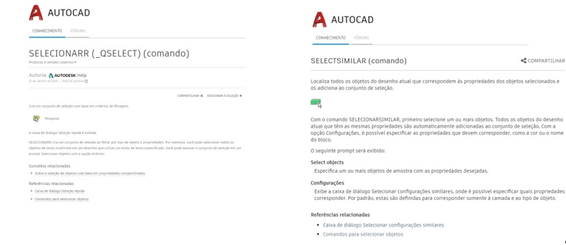
O site Autodesk apresenta os comandos:

https://help.autodesk.com/view/ACD/2021/PTB/?guid=GUID-40893D34-ADBE-406A-8993-9035F2771F1D

https://help.autodesk.com/view/ACD/2021/PTB/?guid=GUID-C160A9C9-1287-4111-8D27-05AFBAA7C29F

Seguem os exercícios

Os exercícios estão disponíveis no arquivo Quick Select.dwg

Link para download: https://forums.autodesk.com/t5/autocad-portugues/passatempo-37-quick-select-select-similar/td-p/9543786

Exercício 1

1. Ative a ferramenta Quick Select, e determine

Dica: A janela Quick Select não pode estar sobre o desenho determinado.

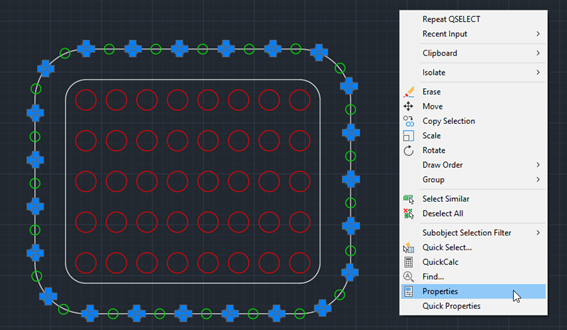
Observe que os círculos com raio = 5 são selecionados, clique com o botão direito do mouse para ativar o menu e selecione a ferramenta Properties. 

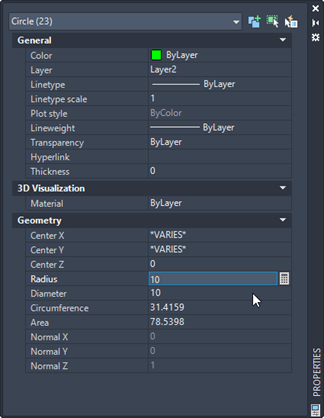
Na janela Properties, altere em Radius, o raio para 10.

Veja o resultado:

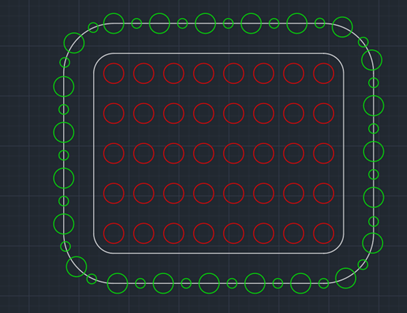
Ative a ferramenta Quick Select e determine em Properties: Color, Operator: =Equal, Value: Red.

Após a seleção dos objetos, ative a  ferramenta Properties e determine em Color: By Layer

Veja o resultado:

Exercício 2

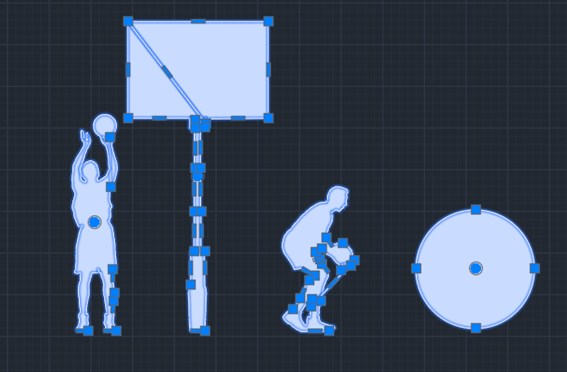
Selecione a hachura no círculo , clique com o botão direito do mouse e ative a opção Select Similar.

Observe que todos objetos com hachura são selecionados. Pressione a tecla DELETE

Observe que todos objetos com hachura são selecionados. Pressione a tecla

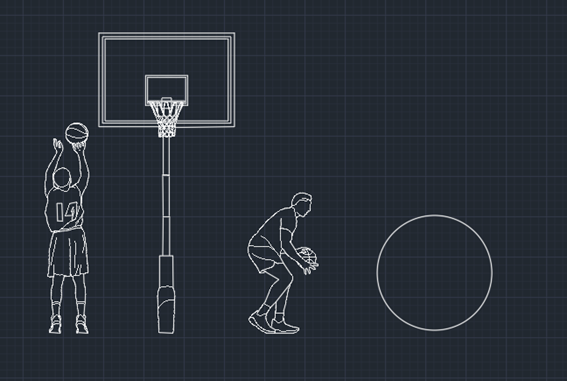
Veja o resultado:

Publicado em Passatempo 36....Rumo

Passatempo 36….Rumo

Não tem o que fazer?

https://forums.autodesk.com/t5/autocad-portugues/passatempo-36-rumo/m-p/9543730#M12513

Exercícios…. Rumo

Rumo é a abertura angular medida em ambos os sentidos a partir do Norte ou Sul até um alinhamento e que forma um ângulo de 0° a 90°. Sua direção é indicada por N,S,W,E, NE, NW, SE ou SW.

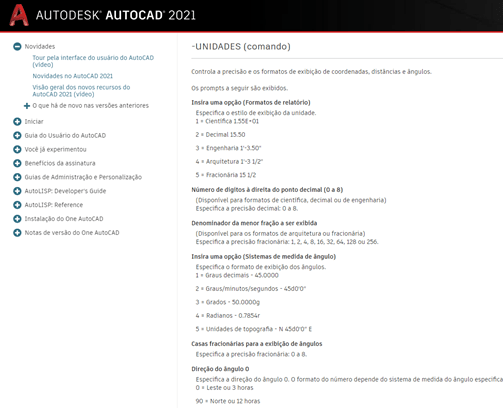
A janela Drawing Units permite configurar o ângulo e a direção.

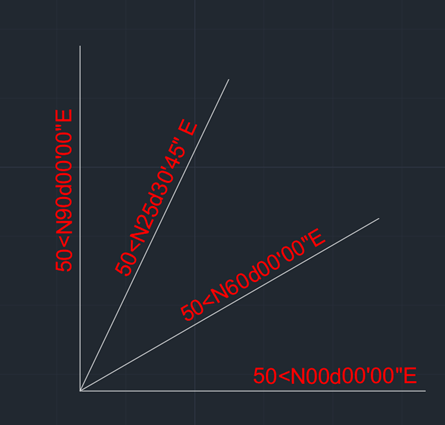
Para inserir os dados, no Autocad com o Dynamic Input, o formato distância e Rumo será:

distância <Rumo“ (não há necessidade de digitar @).

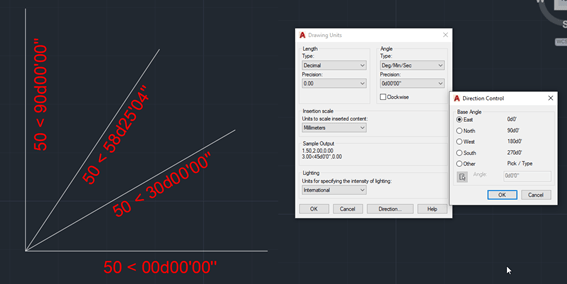
A figura  apresenta um exemplo de dados por Rumo com Dynamic Input.

O site Autodesk apresenta o comando

https://help.autodesk.com/view/ACD/2021/PTB/?guid=GUID-D396FBFE-6171-4A89-9E68-6CB082EBE0E1

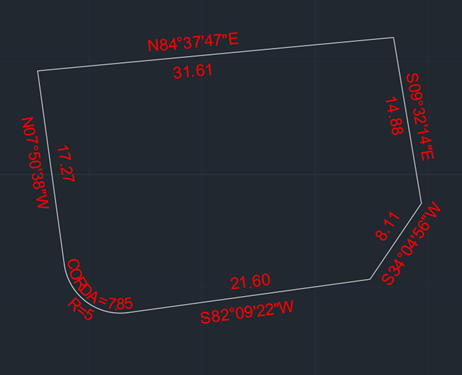
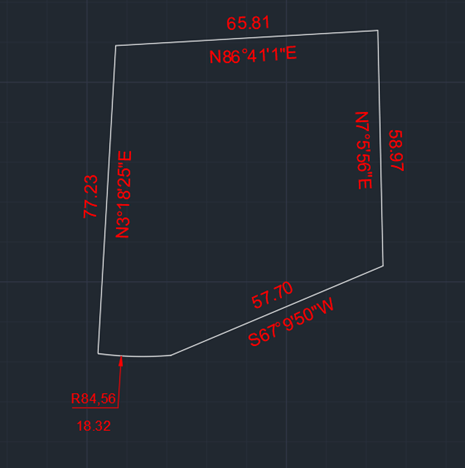
Seguem os exercícios

Dica

Publicado em Passatempo 35....Azimute e rumo parte 1

Passatempo 35….Azimute e rumo – parte 1

Não tem o que fazer?

https://forums.autodesk.com/t5/autocad-portugues/passatempo-35-azimute-e-rumo-parte-1/m-p/9529954

Exercícios…. Azimute

A janela Drawing Units permite configurar o ângulo para graus, minutos e segundo. Ativar o sentido horário e determinar a direção Norte.

Para inserir os dados, no Autocad com o Dynamic Input, o formato distância e Azimute será:

distância <Ângulo D Minuto‘ Segundo“ (não há necessidade de digitar @).

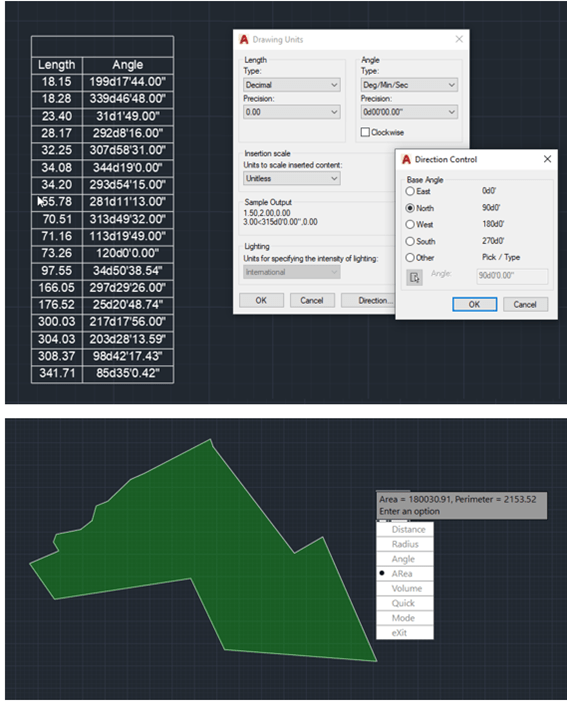
A figura  apresenta um exemplo de dados por Azimute com Dynamic Input.


Segue o link com a minha Dica : Desenhando por azimute e distância com auxílio do Excel.

https://forums.autodesk.com/t5/autocad-portugues/dica-desenhando-por-azimute-e-distancia-com-auxilio-do-excel/td-p/8873832

O site Autodesk apresenta o comando.


https://help.autodesk.com/view/ACD/2021/PTB/?guid=GUID-D396FBFE-6171-4A89-9E68-6CB082EBE0E1

Seguem os exercícios

Após desenhar o objeto, calcule a área em m².

Após desenhar o objeto, calcule o perímetro.

Publicado em Passatempo 34 ... Wipeout

Passatempo 34 … Wipeout

Não tem o que fazer?

https://forums.autodesk.com/t5/autocad-portugues/passatempo-34-wipeout/m-p/9543788#M12515

Exercícios….Wipeout

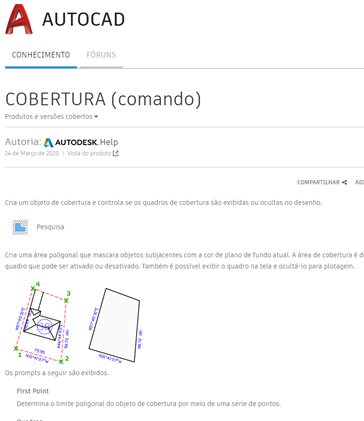
O comando Wipeout cria uma “mascara” com a cor do plano de fundo corrente, cobrindo parte do desenho.

A figura mostra um exemplo:

https://knowledge.autodesk.com/pt-br/support/autocad/learn-explore/caas/CloudHelp/cloudhelp/2021/PTB/AutoCAD-Core/files/GUID-4AD79F4F-A759-4310-A62D-4792FAA7B0EA-htm.html?st=cobertura

Acesso aos comandos

Aba Home  / painel Draw

Segue o link com a minha Dica sobre o comando Wipeout e Flatten.

https://forums.autodesk.com/t5/autocad-portugues/dica-blocos-com-mascara-de-plano-de-fundo-com-brinde/td-p/9047049

O site Autodesk apresenta o comando

https://knowledge.autodesk.com/pt-br/support/autocad/learn-explore/caas/CloudHelp/cloudhelp/2021/PTB/AutoCAD-Core/files/GUID-4AD79F4F-A759-4310-A62D-4792FAA7B0EA-htm.html?st=cobertura

Seguem os exercícios

Os exercícios estão disponíveis no arquivo Wipeout.dwg

.https://forums.autodesk.com/t5/autocad-portugues/passatempo-32-tipos-de-linhas/td-p/9513739

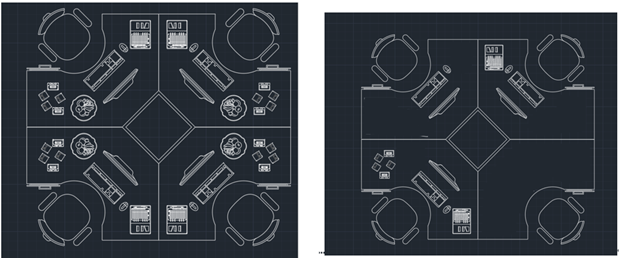
Como sugestão, crie as máscaras com o comando Wipeout

Dica:

A ferramenta Draw Order permite alterar a ordem dos objetos auxiliando na visualização.

Selecione o objeto e clique com o botão direito do mouse para ativar o menu.

Publicado em Passatempo 33 ... XClip Clip

Passatempo 33 … XClip Clip

Não tem o que fazer?

https://forums.autodesk.com/t5/autocad-portugues/passatempo-33-xclip-clip-e-clipit/m-p/9524620#M12443

Exercícios….XClip, Vclip

Comando Xclip

O comando Xclip corta a exibição de um Xref ou bloco de acordo com um limite especificado.

Comando Clip

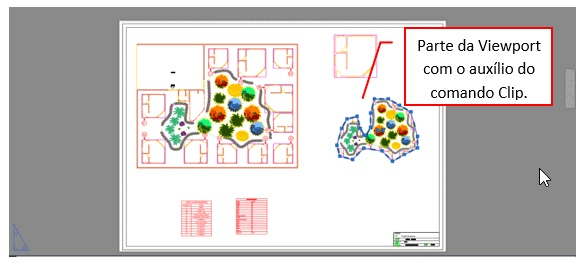
O comando Clip corta objetos selecionados, como blocos, imagens, Xref, viewports e subjacências de acordo com um limite especificado.

A figura mostra um exemplo do comando Clip aplicado em uma Viewport.

Comando Clipit

O comando Clipit corta partes de blocos, Xref, imagens e Wipeout usando como referência  polyline, círculo, arco, elipse, text, Mtext ou definição de atributo.

A figura mostra um exemplo do comando Clipit aplicado no bloco e adotando o círculo como referencia

Acesso aos comandos

O site Autodesk apresenta os comandos:


https://knowledge.autodesk.com/pt-br/support/autocad/learn-explore/caas/CloudHelp/cloudhelp/2019/PTB/AutoCAD-Core/files/GUID-104EDB9F-F025-4F67-B5C9-B3F174CFE2F3-htm.html

https://knowledge.autodesk.com/pt-br/support/autocad/learn-explore/caas/CloudHelp/cloudhelp/2015/PTB/AutoCAD-Core/files/GUID-A8E1834D-2A1F-4C2A-92CF-B6A3424DB1B1-htm.html

https://knowledge.autodesk.com/pt-br/support/autocad/learn-explore/caas/CloudHelp/cloudhelp/2017/PTB/AutoCAD-Core/files/GUID-1200C4A7-53EC-43C3-8667-749E83FCDD35-htm.html

DICAS

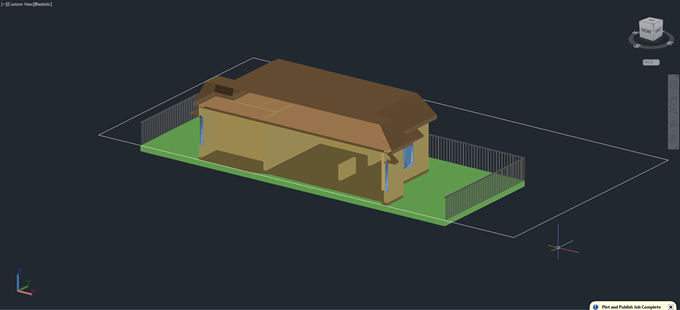
A figura mostra um exemplo de Clip/Xclip aplicado em um bloco 3D.

A figura mostra um exemplo do comando Clipit aplicado em um bloco 3D e utilizando um círculo como referencia.

As opções em Frames vary, controlam a visibilidade dos frames

Obs> Wipeout cria uma máscara para cobrir partes do desenho e será apresentado no próximo passatempo.

Execute a sequência para “esconder” parte de um bloco

As mensagens dos comandos Xclip e Clip são semelhantes

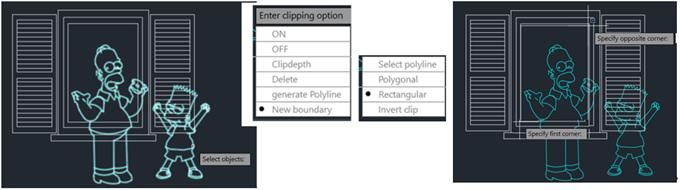
1. Ative o comando Xclip ou Clip

2. Na mensagem Select objects:, selecione o objeto. A figura mostra o bloco Homer e Bart selecionado.

Na mensagem Enter clipping option [ON/OFF/Delete/New boundary], selecione a opção New boundary.

Na mensagem Outside mode – Objects outside boundary will be hidden. Specify clipping boundary or select invert option:, selecione a opção Rectangular.

Nas mensagens Specify first corner e Specify opposite corner, clique para especificar uma área retangular.

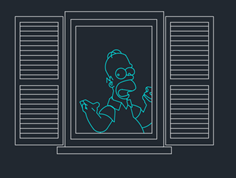
A figura apresenta o resultado do comando

Selecionando o bloco, observe a opção Invert x-clip boundary que permite inverter o corte.

Para remover o Clip/Xclip/ Clipit, ative o comando Clip/Xclip , selecione o objeto e a opção Delete.