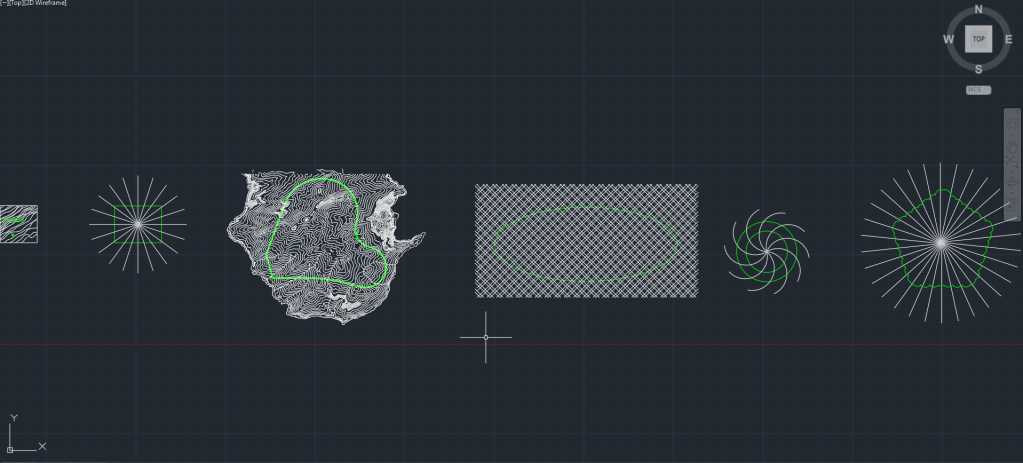
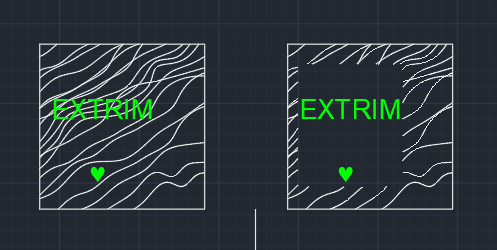
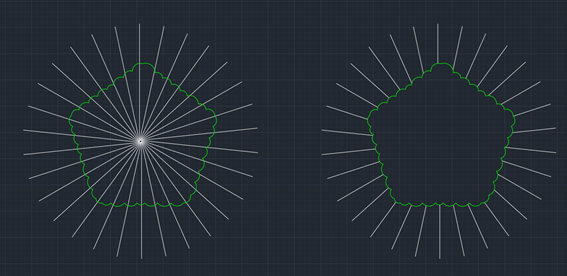
O comando Extrim corta todos os objetos com base em outro (polyline, linha, círculo, arco, elipse, dtext, mtext ou definição de um atributo).
Acesso ao comando
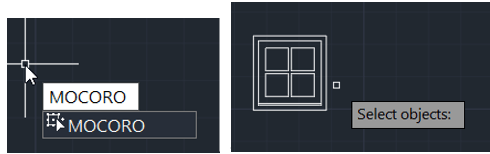
Digitar Extrim
Execute a sequência :
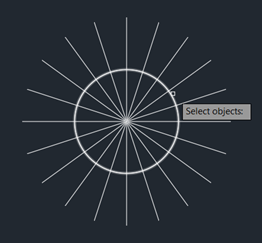
1. Ative o comando. Na mensagem Select objects:, selecione o objeto considerado o limite de corte.
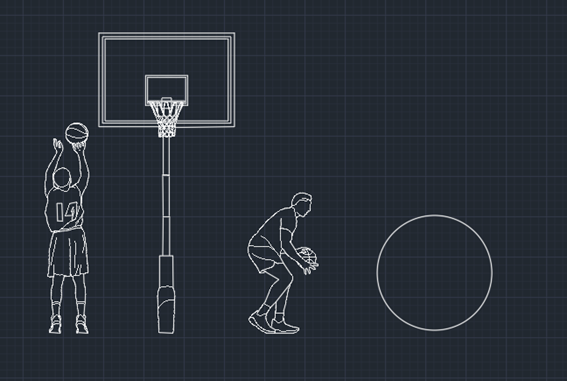
2. Na mensagem Specify the side to trim on:, clique para determinar o lado pelo qual os objetos serão eliminados. No exemplo, os objetos do lado interno do círculo serão cortados.
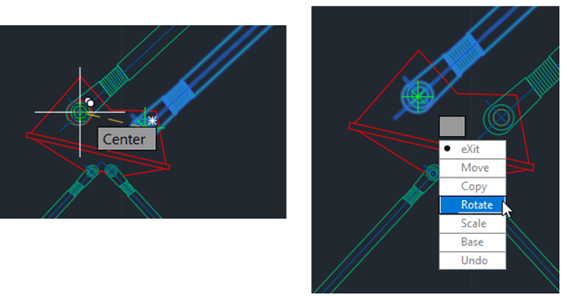
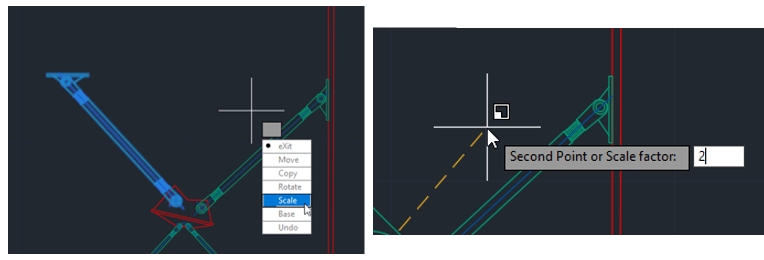
Selecione a opção Copy . Na mensagem Second point displacement, posicione a cópia do objeto conforme indica a figura, pressione Enter para apresentar o menu e selecione a opção Rotate.
Na mensagem Second point or Rotation angle, digite 90.
Selecione a opção Scale . Na mensagem Second point or Scale factor, digite 2.
Veja o resultado:
Exercício 2
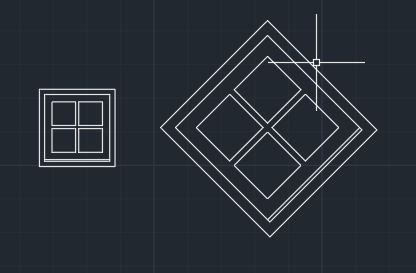
Com o comando MocoCom o comando Mocoro, selecione a almofada, copie , altere o tamanho com a opção Scale com fator de escala = 2 e rotacione com ângulo 45⁰.
Veja o resultado:
Exercício 3
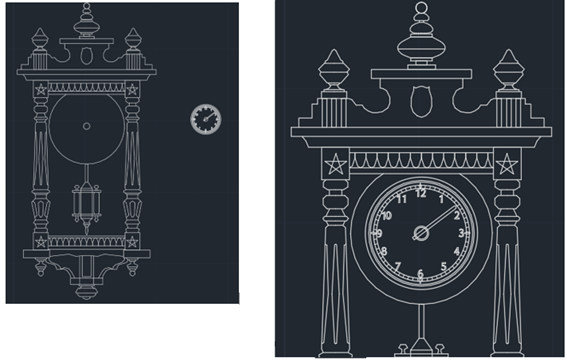
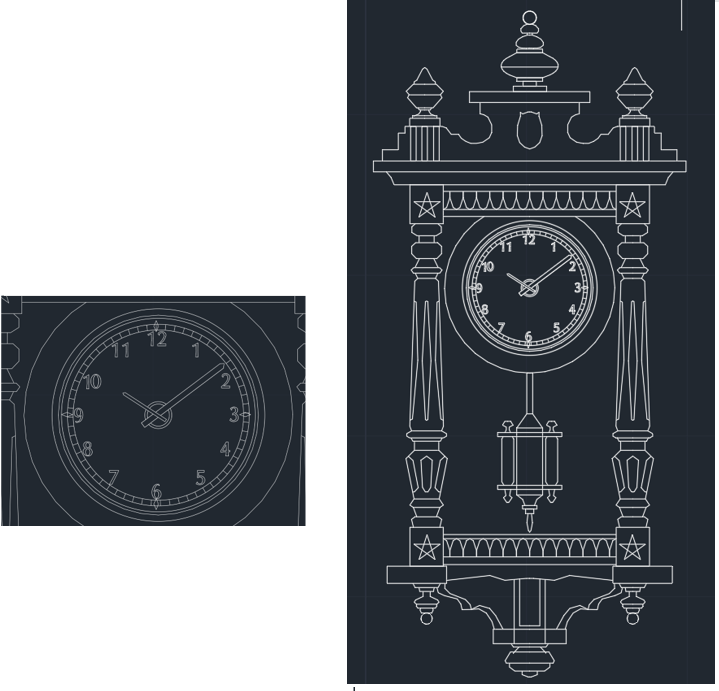
Com o comando Mocoro, selecione o relógio , posicione no suporte, altere o tamanho com a opção Scale com fator de escala = 2. Veja o resultado:
Com o comando Mocoro, selecione a ponteiro, copie , altere o tamanho com a opção Scale com fator de escala = 0.5 e rotacione. Veja o resultado.
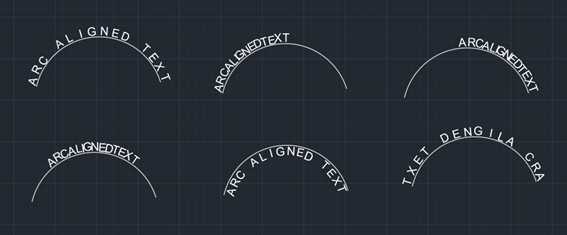
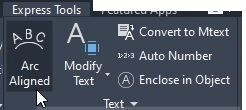
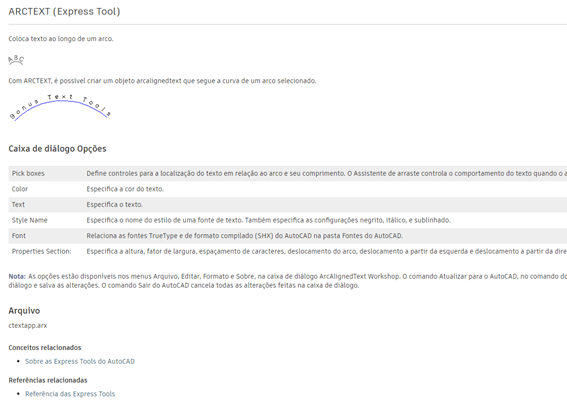
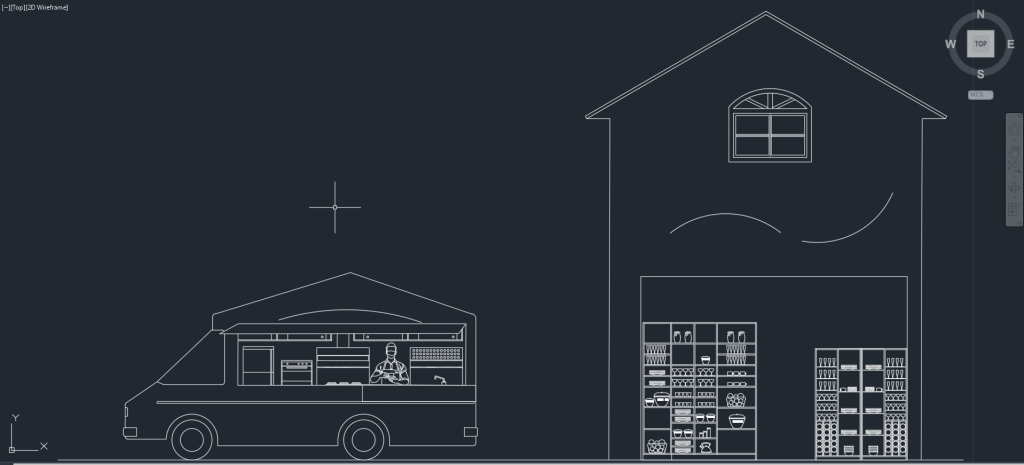
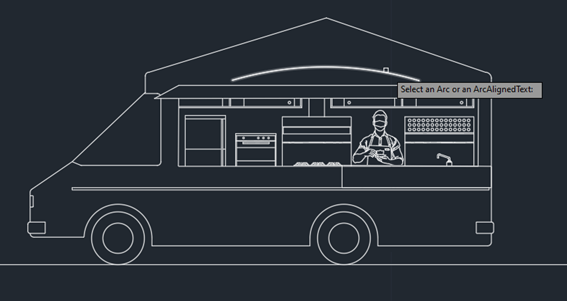
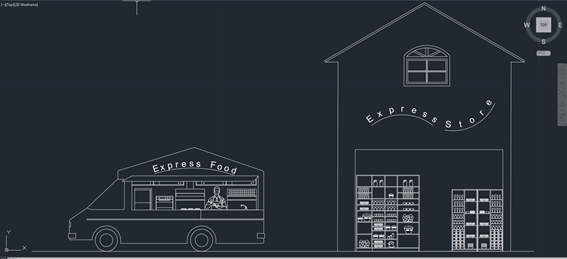
O comando Arctext insere um texto alinhado a um arco existente no desenho.
Acesso ao comando
Aba Exprss Tools / painel Text.
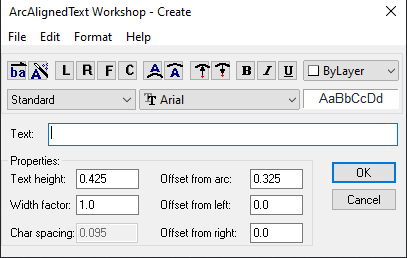
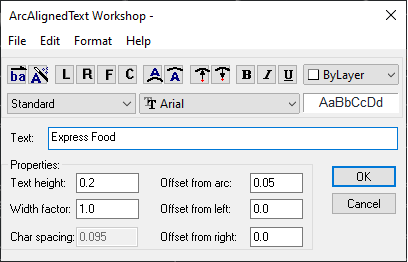
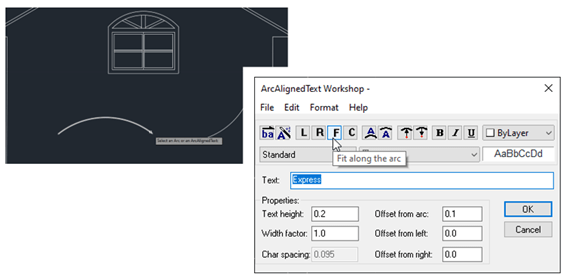
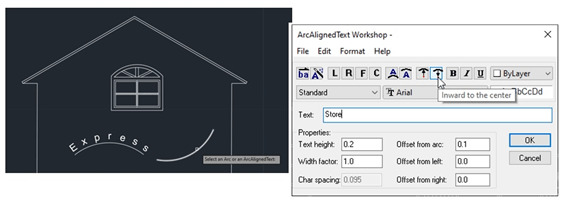
A caixa de diálogo ArcAlignedText Workshop – Create apresenta as opções para controlar as propriedades da fonte (altura, estilo, etc.), o alinhamento, a posição e a direção do texto.
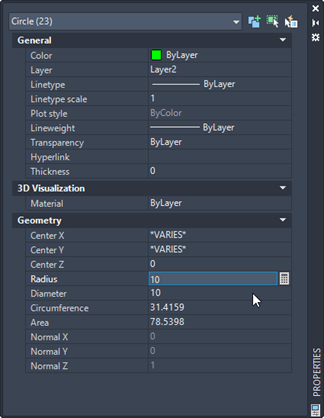
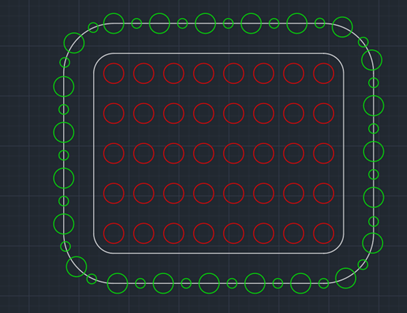
O comando Quick Select seleciona todos os objetos por meio de uma filtragem de informações.
Acesso ao comando
Aba Home / painel Utilities
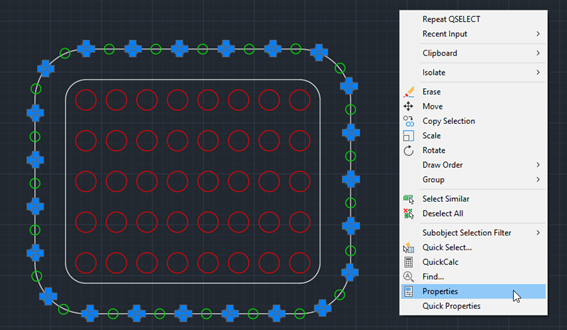
Outo modo de acesso , clique com o botão direito do mouse para ativar o menu.
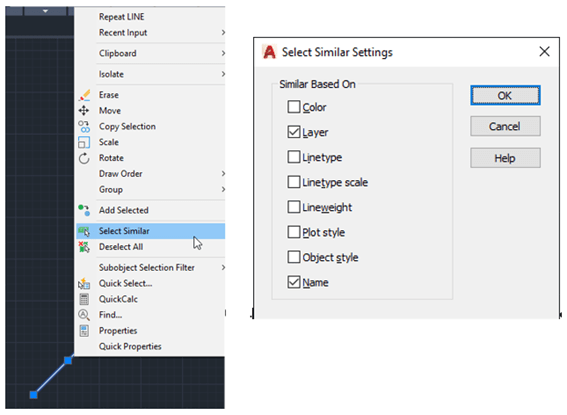
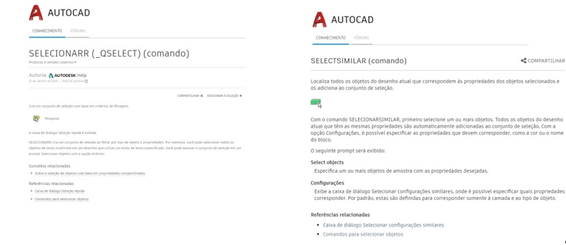
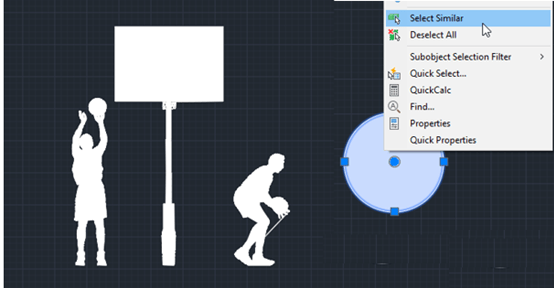
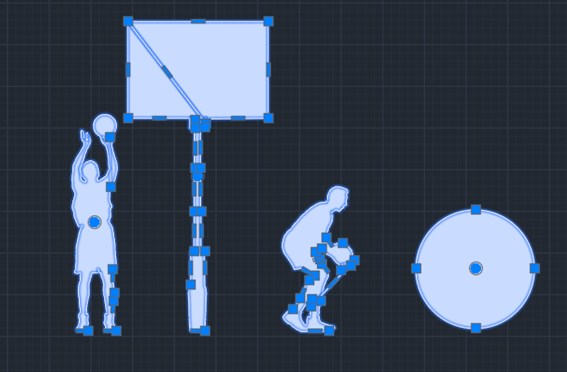
O comando Select Similar seleciona objetos similares baseado em um determinado objeto, para ativar a ferramenta, selecione um objeto e clique com o botão direito do mouse para ativar o menu.
A janela Select Similar Settings permite configurar as opções para a seleção.
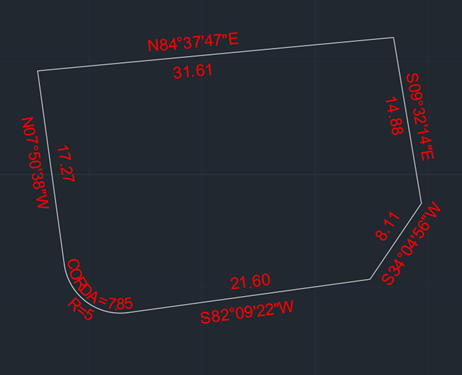
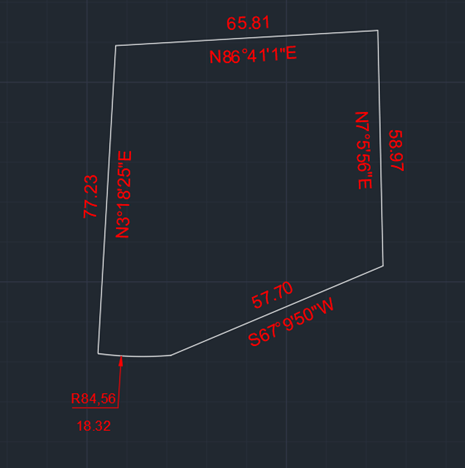
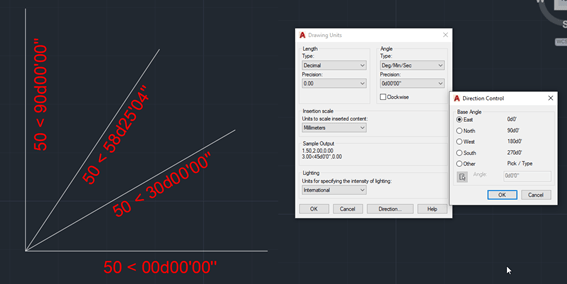
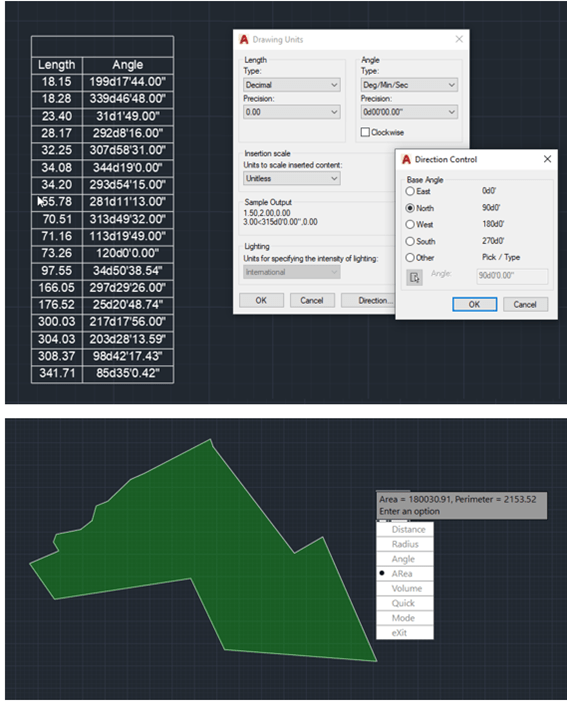
Rumo é a abertura angular medida em ambos os sentidos a partir do Norte ou Sul até um alinhamento e que forma um ângulo de 0° a 90°. Sua direção é indicada por N,S,W,E, NE, NW, SE ou SW.
A janela Drawing Units permite configurar o ângulo e a direção.
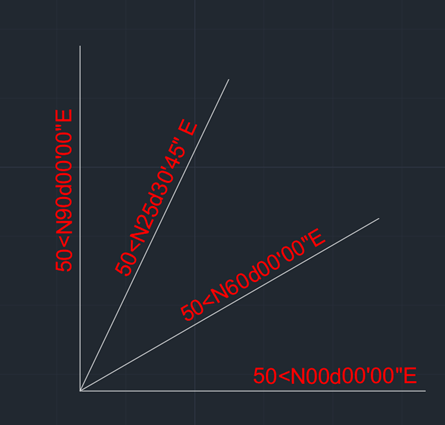
Para inserir os dados, no Autocad com o Dynamic Input, o formato distância e Rumo será:
distância <Rumo“ (não há necessidade de digitar @).
A figura apresenta um exemplo de dados por Rumo com Dynamic Input.
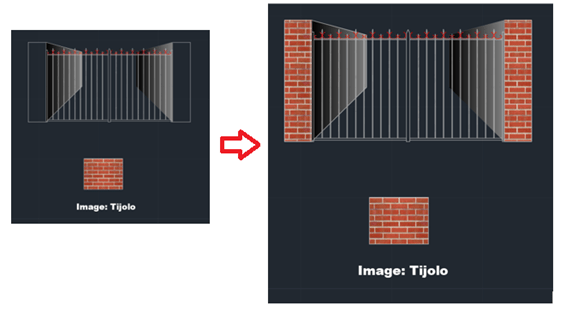
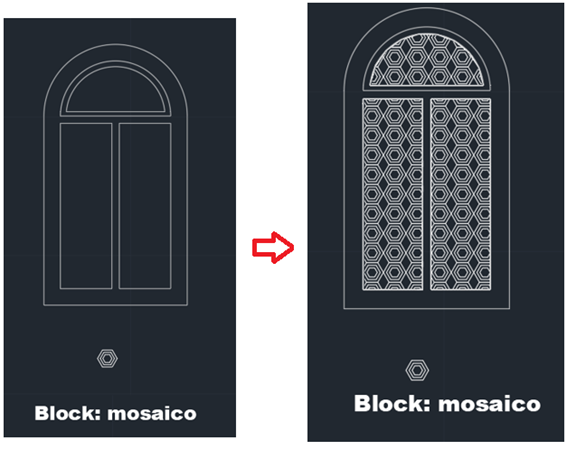
O comando Xclip corta a exibição de um Xref ou bloco de acordo com um limite especificado.
Comando Clip
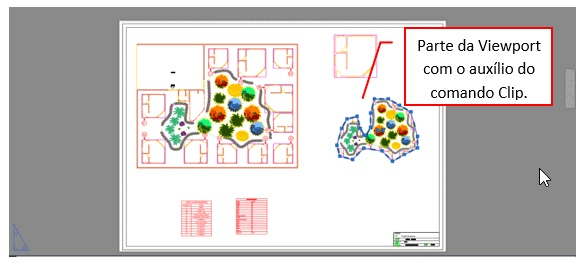
O comando Clip corta objetos selecionados, como blocos, imagens, Xref, viewports e subjacências de acordo com um limite especificado.
A figura mostra um exemplo do comando Clip aplicado em uma Viewport.
Comando Clipit
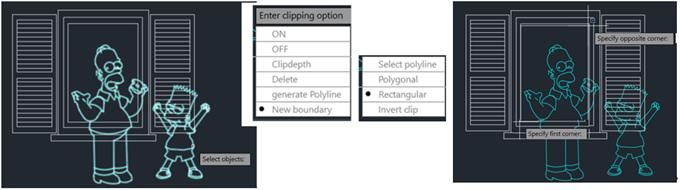
O comando Clipit corta partes de blocos, Xref, imagens e Wipeout usando como referência polyline, círculo, arco, elipse, text, Mtext ou definição de atributo.
A figura mostra um exemplo do comando Clipit aplicado no bloco e adotando o círculo como referencia
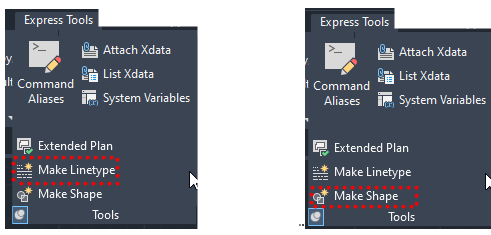
Execute a sequência para criar um estilo de linha com base em um objeto
1. Ative o comando MKLTYPE
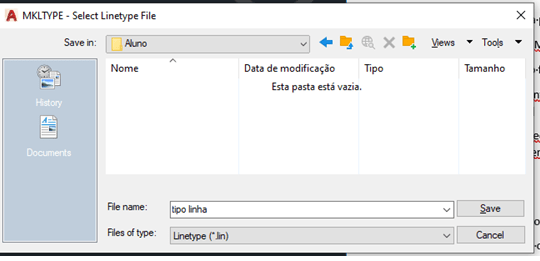
2 Salve o arquivo no formato LIN, na caixa de diálogo MKLTYPE.
3. Nas mensagens Enter linetype name: e Enter linetype description:, digite o nome e/ou uma descrição da linha.
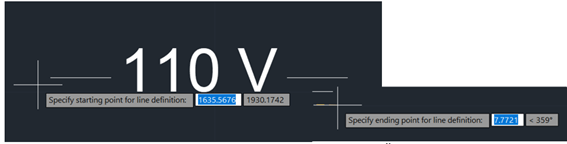
4. Na mensagem Specify starting point for line definition:, especifique o primeiro ponto; na mensagem Specify ending point for line definition:, especifique o ponto final para a definição da linha.
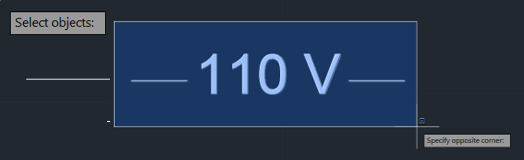
5. Na mensagem Select objects , selecione os objetos.
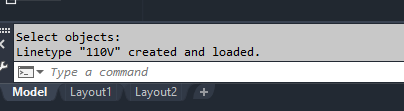
6. A linha de comando informará o resultado.
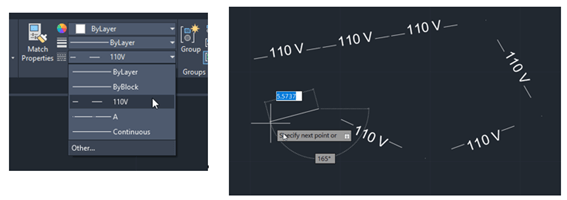
7. O tipo de linha criada será carregada em Linetype. Determine o tipo de linha como corrente e veja o resultado:
Execute a sequência para criar um shape
1. Ative o comando MKSHAPE
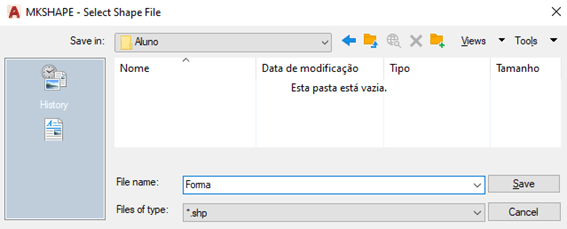
2. Salve o arquivo no formato SHP, na caixa de diálogo MKSHAPE.
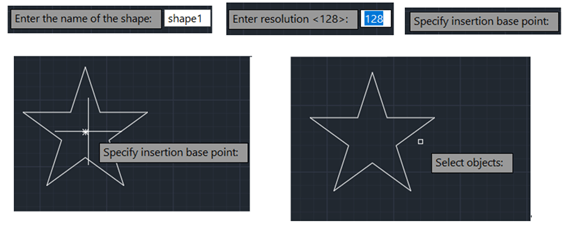
3. Na mensagem Enter the name of the shape:, digite o nome para o shape; na mensagem Enter resolution <128>:, determine a resolução; na mensagem Specify insertion base point:, especifique o ponto de inserção; na mensagem Select objects: selecione o objeto.
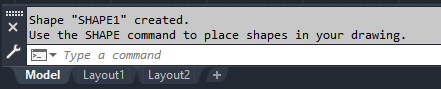
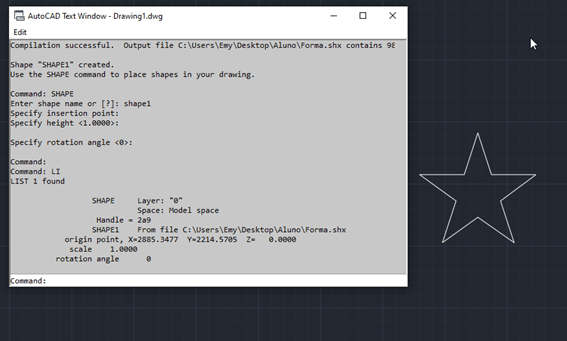
A linha de comando apresentará as informações:
Para inserir um shape, ative o comando Shape.
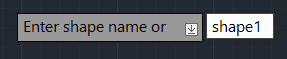
Na mensagem Enter shape name or, digite o nome do shape ou selecione a opção ? para visualizar, na linha de comando, os shapes disponíveis.
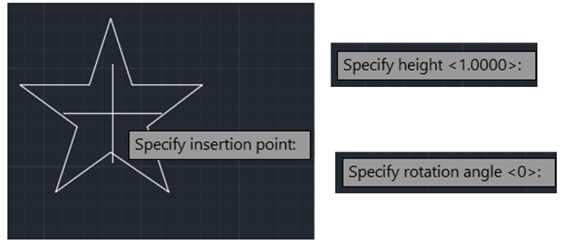
Na mensagem Specify insertion point:, especifiue o ponto de inserção do shape; na mensagem Specify height <1.0000>:, especifique a altura; e, em Specify rotation angle <0>:, especifique o ângulo de rotação.
A figura mostra o comando List confirmando que o objeto é um shape.
Seguem os exercícios
Como sugestão, crie os tipos de linhas:
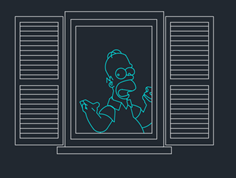
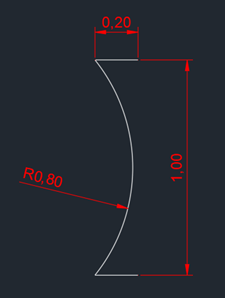
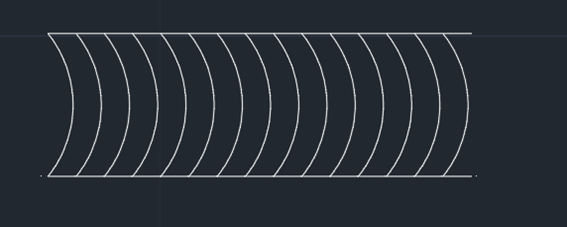
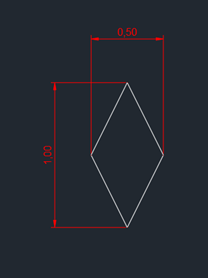
Desenhe a figura, converta em Shape com o comando MKSHAPE, insira o shape com o comando SHAPE e crie o tipo de linha com o comando MKLTYPE.
A figura mostra o resultado:
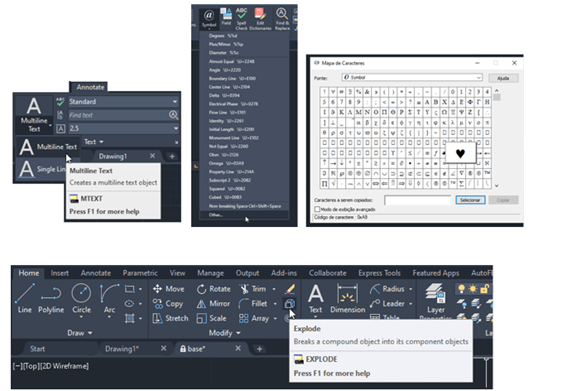
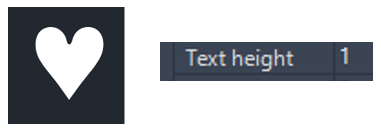
Insira o símbolo com o comando MTEXT, aplique o comando Explode (para converter Mtext emText), crie o tipo de linha com o comando MKLTYPE.
Altura do texto = 1
A figura mostra o resultado:
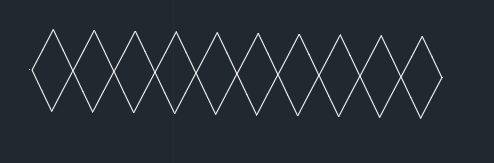
Desenhe a figura, converta em Shape com o comando MKSHAPE, insira o shape com o comando SHAPE e crie o tipo de linha com o comando MKLTYPE.
A figura mostra o resultado.
DICAS:
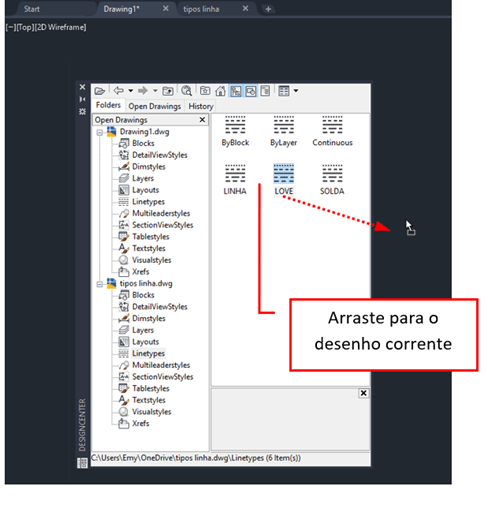
A ferramenta ADC permite inserir um tipo de linha de um arquivo para outro arquivo;
As variáveis LTSCALE, MSLTSCALE, LTSCALE, controlam a visualização de tipos de linhas não continuas.











































 Dicas CAD Rosa Katori