Publicado em Passatempo 30... Intersecção de Duas Linhas Definida por Quatro Pontos

Passatempo 30… Intersecção de Duas Linhas Definida por Quatro Pontos

Não tem o que fazer?

https://forums.autodesk.com/t5/autocad-portugues/passatempo-30-interseccao-de-duas-linhas-definida-por-quatro/m-p/9513774#M12421

Exercícios Intersecção de Duas Linhas Definida por Quatro Pontos

A calculadora Quickcalc apresenta opções para executar cálculos matemáticos, científicos, variáveis,  conversão de  unidades de medida e outras.

Uma das opções é obter a Intersecção de duas linhas definida por quatro pontos
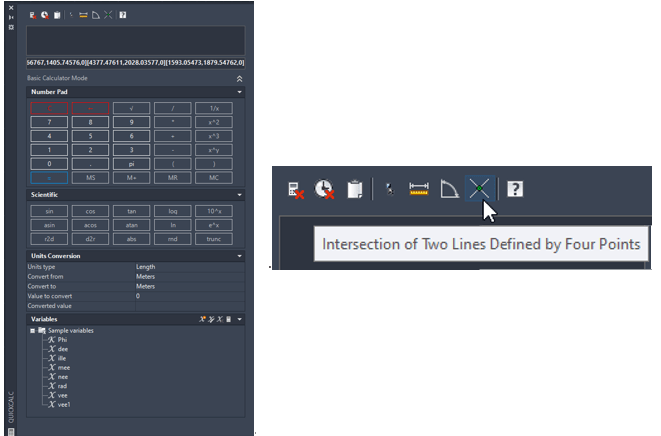
Acesso ao comando

Aba Home / painel Utilities

O site da Autodesk apresenta o comando: 

https://knowledge.autodesk.com/pt-br/support/autocad/learn-explore/caas/CloudHelp/cloudhelp/2016/PTB/AutoCAD-Core/files/GUID-197AED1E-AD03-4832-BA77-6A32A7EFA8CA-htm.html

https://knowledge.autodesk.com/pt-br/support/autocad/learn-explore/caas/CloudHelp/cloudhelp/2016/PTB/AutoCAD-Core/files/GUID-A6208418-DF4A-4955-882C-73F87F101C23-htm.html

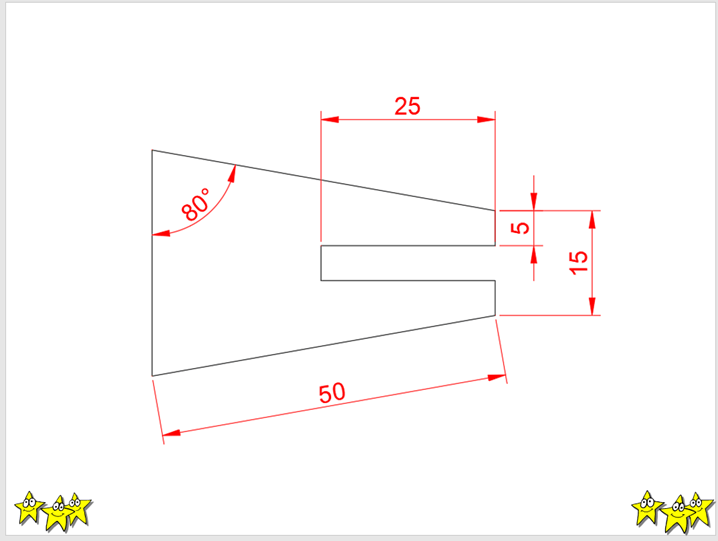
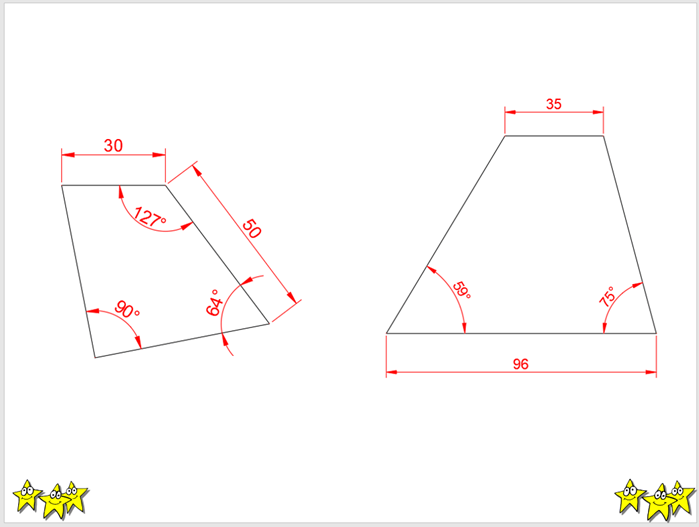
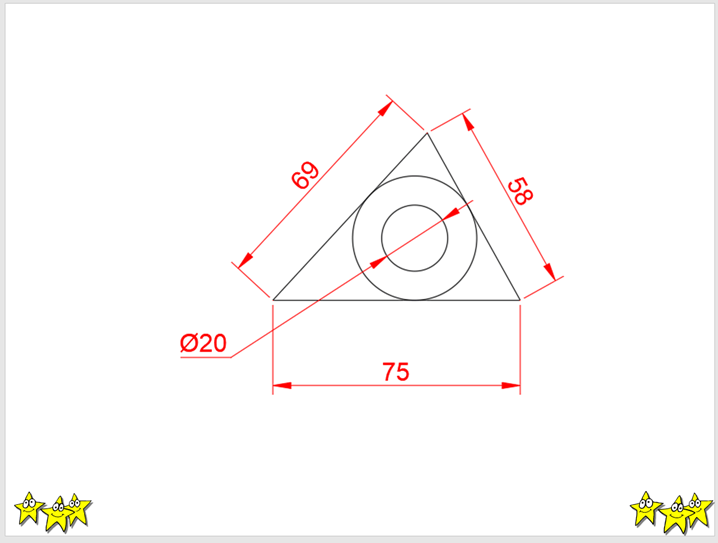
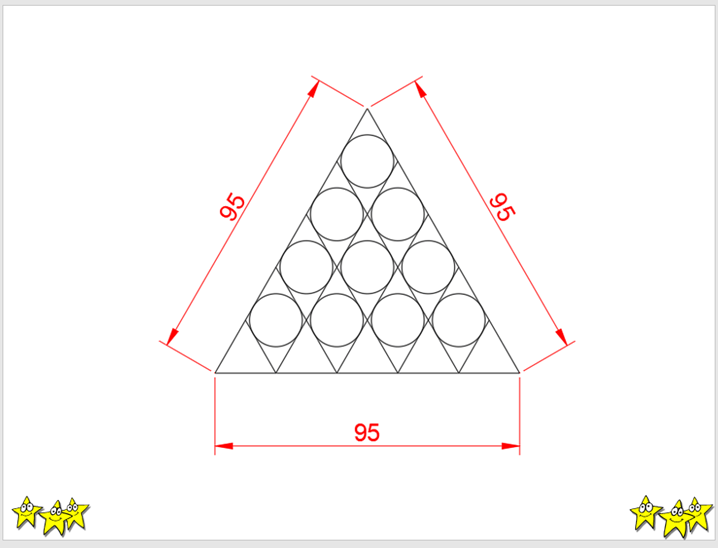
Como sugestão, seguem os exercícios

Dica:

A opção Paste value to command line,  copia e cola valores e expressões para o prompt  na linha de  comando:

O centro do círculo com raio 10 é determinado através da intersecção de duas linhas definidas pelos pontos P3, P7, P4 P9.
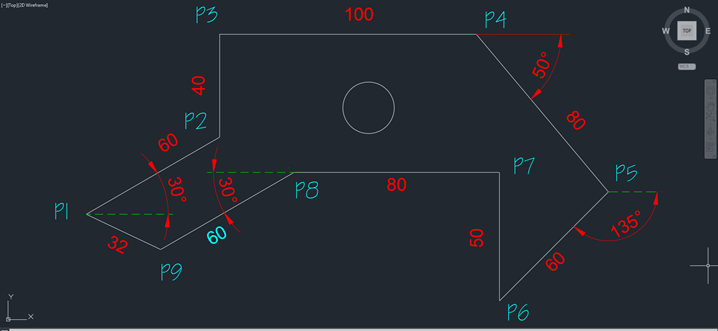
O centro do círculo com raio 50 é determinado através da intersecção de duas linhas definidas pelos pontos P1, P2, P3 P4.

O centro do polígono Inscrito com raio 10 é determinado através da intersecção de duas linhas definidas pelos pontos P1 (centro do círculo), P2, P3 P4 (centro do círculo).

O centro do círculo diâmetro 20 é determinado através da intersecção de duas linhas definidas pelos centros dos círculos P1 P2, P3 P4.

Publicado em Passatempo 29... ID Point
Passatempo 29… ID Point

Não tem o que fazer?

https://forums.autodesk.com/t5/autocad-portugues/passatempo-29-id-point/m-p/9524624#M12445

Exercícios ID Point

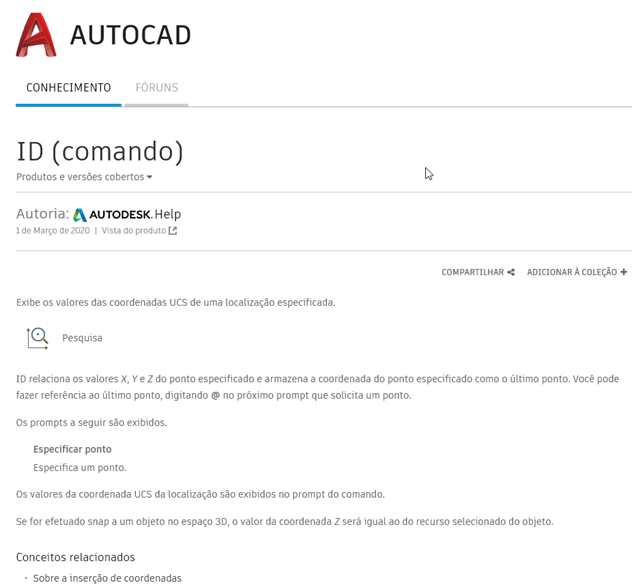
O comando ID Point informa as coordenadas de um ponto

Acesso ao comando

Aba Home / painel Utilities

O site da Autodesk apresenta o comando: 

link: https://knowledge.autodesk.com/pt-br/support/autocad/learn-explore/caas/CloudHelp/cloudhelp/2020/PTB/AutoCAD-Core/files/GUID-F258AC00-5E9F-4B6B-A670-33F7708E3FB6-htm.html

Como sugestão, seguem os exercícios

Identifique as coordenadas indicadas

Publicado em Passatempo 28... Align

Passatempo 28… Align

Não tem o que fazer?

https://forums.autodesk.com/t5/autocad-portugues/passatempo-28-align/m-p/9515518#M12428

Exercícios Align

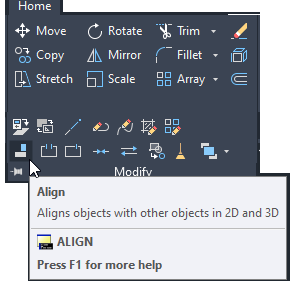
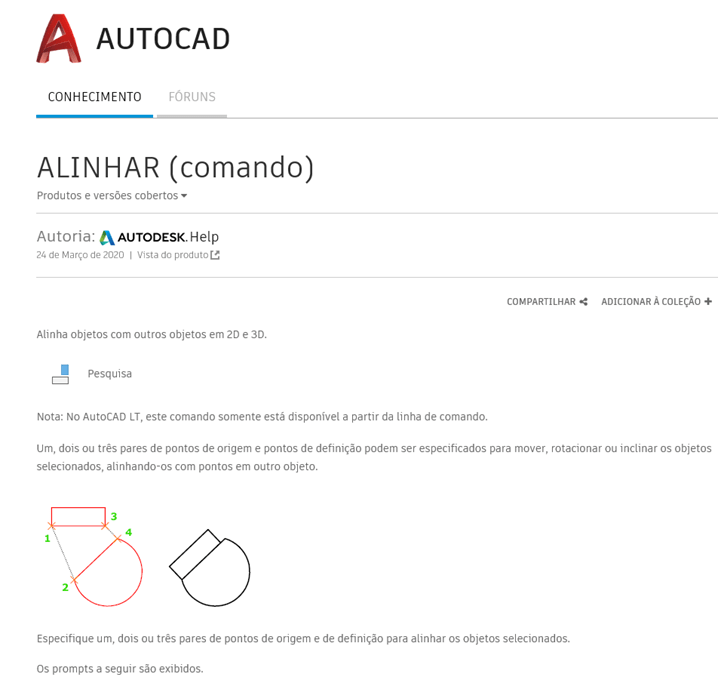
O comando  Align alinha um objeto em relação a outro objeto e pode também alterar o tamanho do objeto para se ajustar a outro objeto

Acesso ao comando

Aba Home / painel Modify

O site da Autodesk apresenta o comando: 

https://knowledge.autodesk.com/pt-br/support/autocad/learn-explore/caas/CloudHelp/cloudhelp/2021/PTB/AutoCAD-Core/files/GUID-D0FA10D5-76EE-4B80-A285-43C7F39916DB-htm.html?st=alinhar

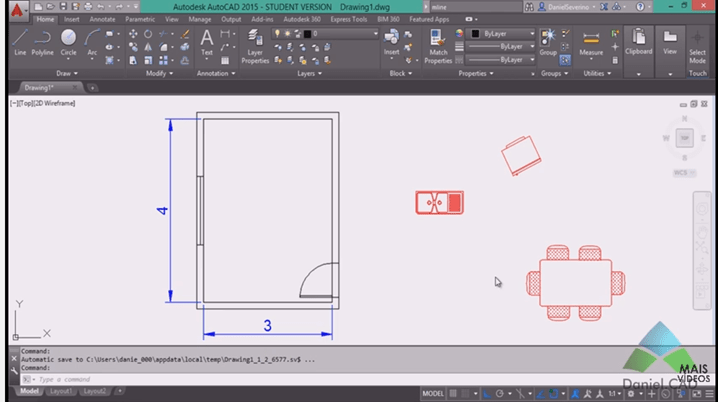
O Daniel Severino  apresenta os comandos no vídeo aula:

https://www.youtube.com/watch?v=CVw40DADR4Q

Os exercícios estão disponíveis no arquivo align.dwg, disponivel na Comunidade Auodesk.

Segue o link para o download

https://forums.autodesk.com/t5/autocad-portugues/passatempo-28-align/td-p/9491035

Seguem os exercícios:

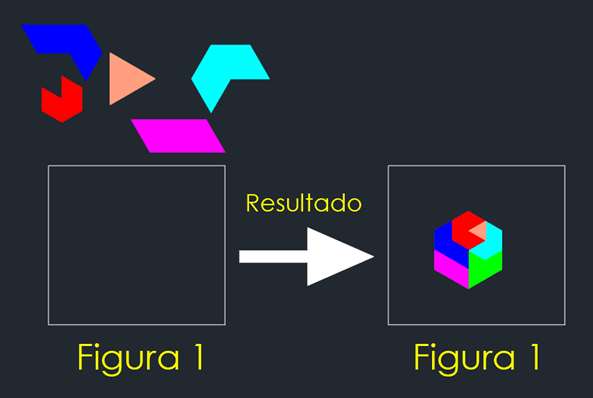
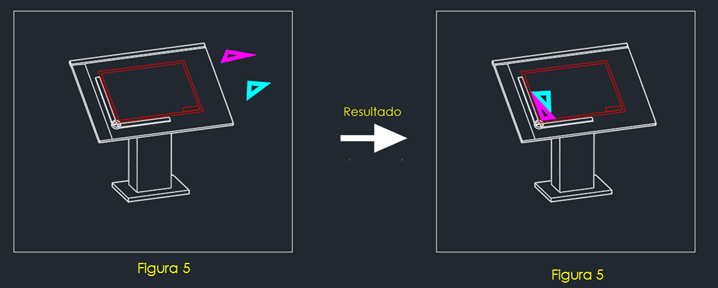
Alinhe os objetos formando as figuras:

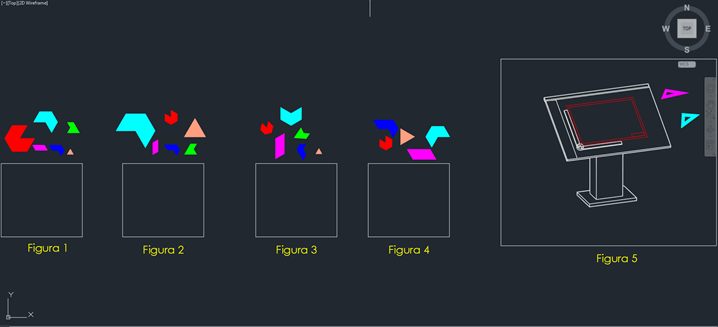
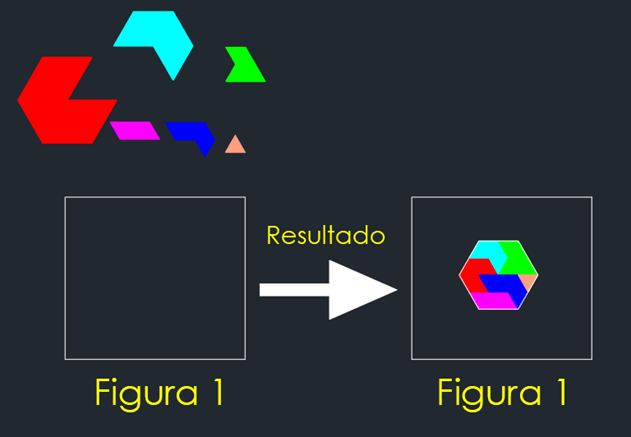
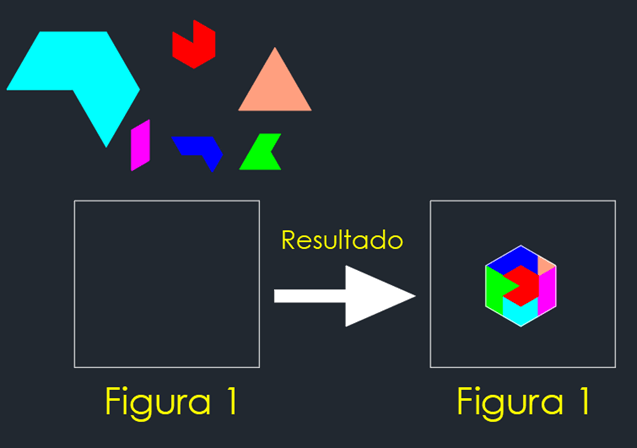
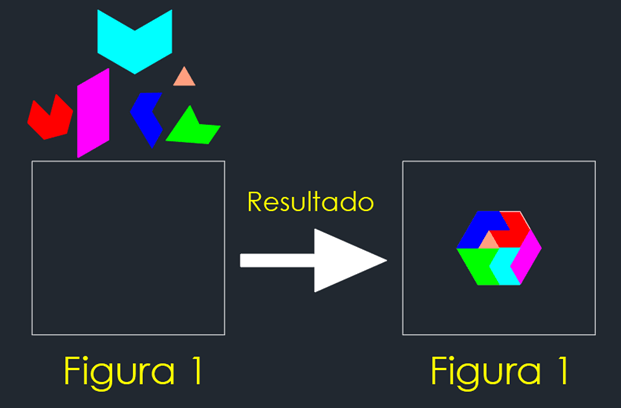
Publicado em Passatempo 27... Parece fácil

Passatempo 27… Parece fácil …será?

Não tem o que fazer?

https://forums.autodesk.com/t5/autocad-portugues/passatempo-27-parece-facil-sera/m-p/9491010#M12376

Exercícios, exercícios

Publicado em Passatempo 26 ... Área

Passatempo 26 … Área

Não tem o que fazer?

https://forums.autodesk.com/t5/autocad-portugues/passatempo-26-area/m-p/9479594#M12348

Exercícios… Calculo de área

Área é um conceito aplicado na Geometria que calcula a medida de uma superfície plana

O AutoCAD apresenta vários modos para calcular a área dos objetos:

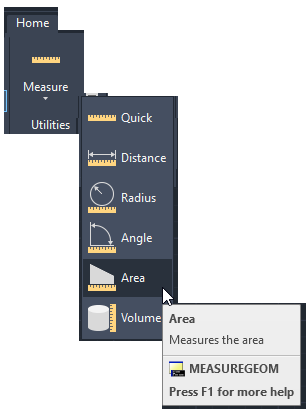
Comando Measuregeom

O comando calcula distância, raio, ângulo, área e volume do objeto selecionado ou entre a sequência de pontos.

Acesso ao comando:

Aba Home / painel Utility

Comando Area

O comando Area calcula a área e o perímetro de objetos ou de áreas definidas

Acesso ao comando:

Digite:


Dicas:

A área de determinados objetos pode ser calculada através dos comandos List, janela Properties

Outro modo para calcular área é através da hachura com a janela Properties

O site da Autodesk / AutoCAD, apresenta a ferramenta:

https://knowledge.autodesk.com/pt-br/support/autocad/learn-explore/caas/CloudHelp/cloudhelp/2020/PTB/AutoCAD-Core/files/GUID-0591351F-8750-425C-9F1C-98B1C73D9D55-htm.html

https://knowledge.autodesk.com/pt-br/support/autocad/learn-ex

Seguem o exercícios

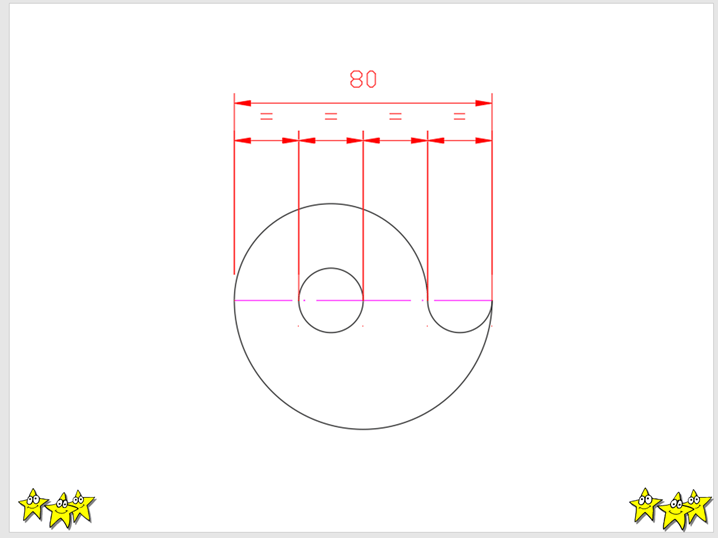
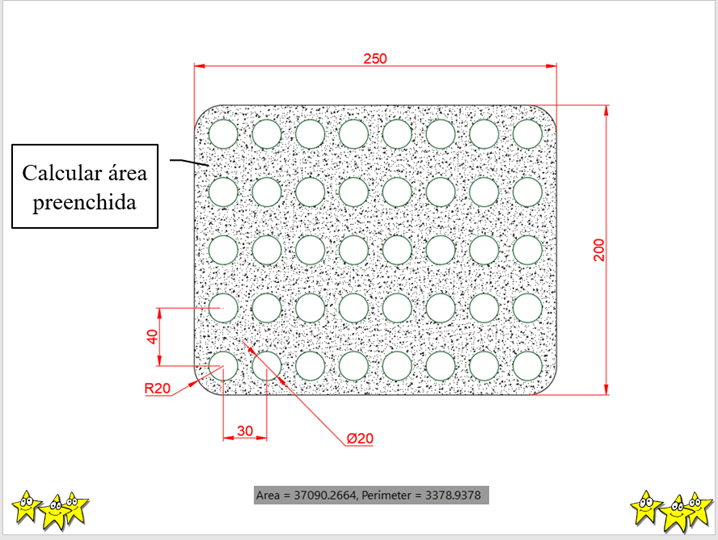
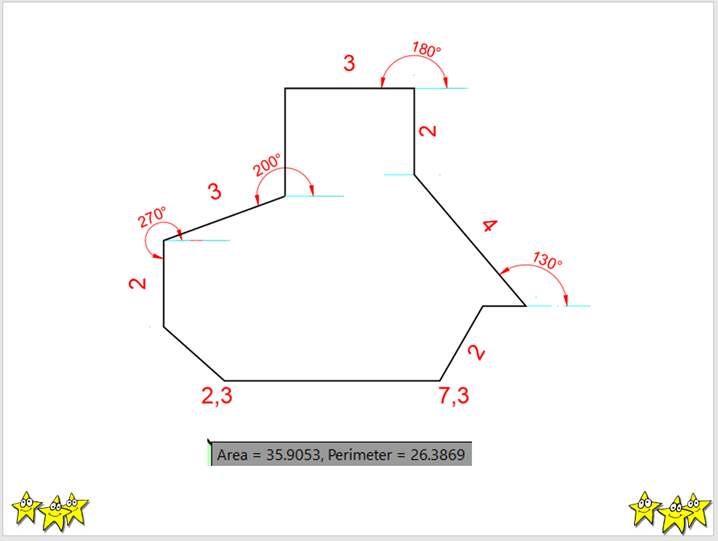
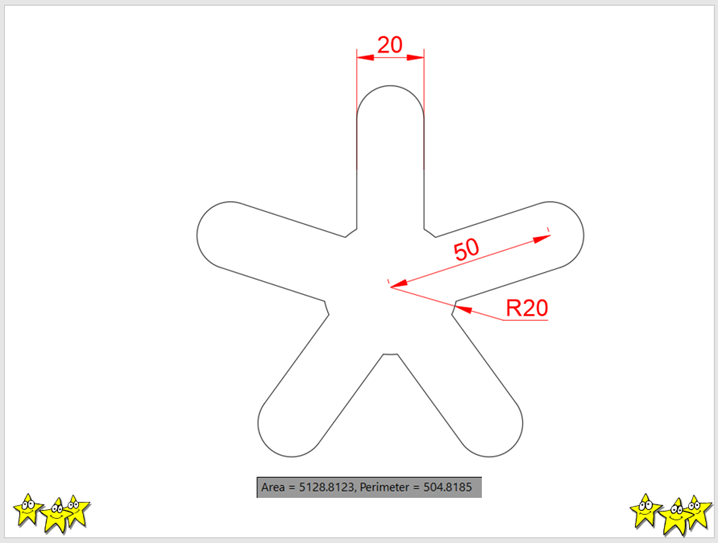
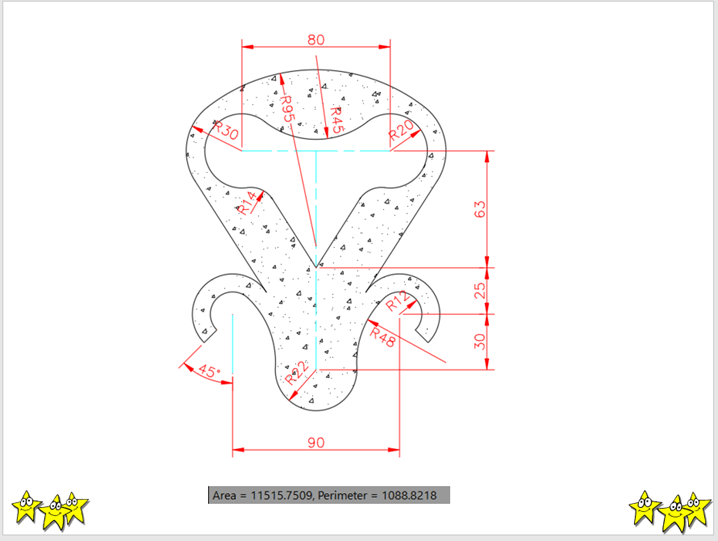
Calcule a área das figuras

Publicado em Passatempo 25 ... Cotas 2

Passatempo 25 … Cotas 2

Não tem o que fazer?

https://forums.autodesk.com/t5/autocad-portugues/passatempo-25-cotas-2/m-p/9479602#M12349

Exercícios… Cotas Anotativas

Annotative é uma propriedade que permite imprimir ou visualizar, no layout, determinados objetos em tamanho real. Quando a propriedade é ativada no objeto ou no estilo e a escala é determinada para o model space ou para o layout, os objetos são visualizados com o mesmo tamanho no layout e em viewports de escalas diversas.

Segue o exercício

Abra o arquivo cota anotativa.dwg

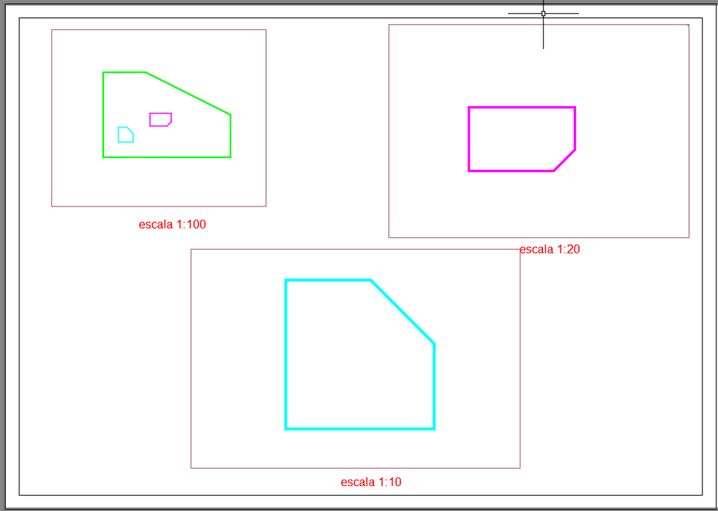
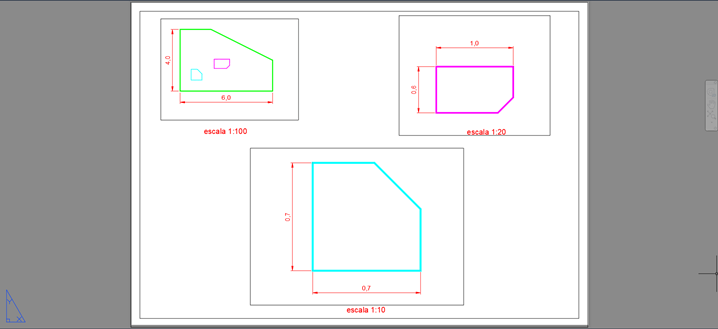
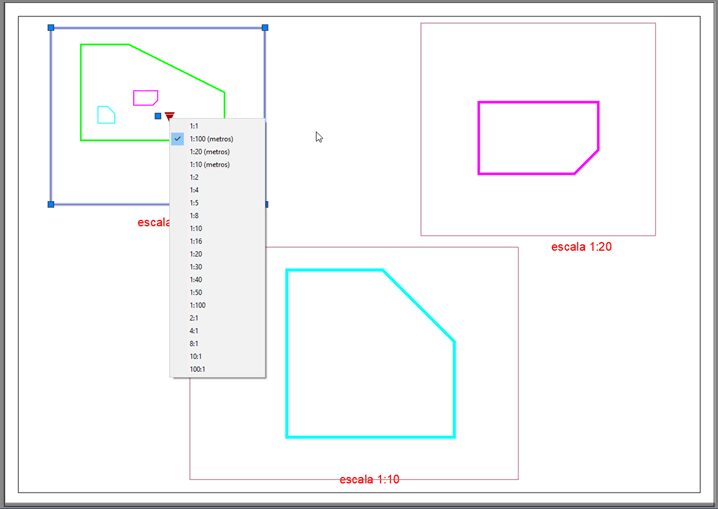
Ative o Layout “Cota anotativa” e observe as viewports visualizando o desenho em diferentes escalas.

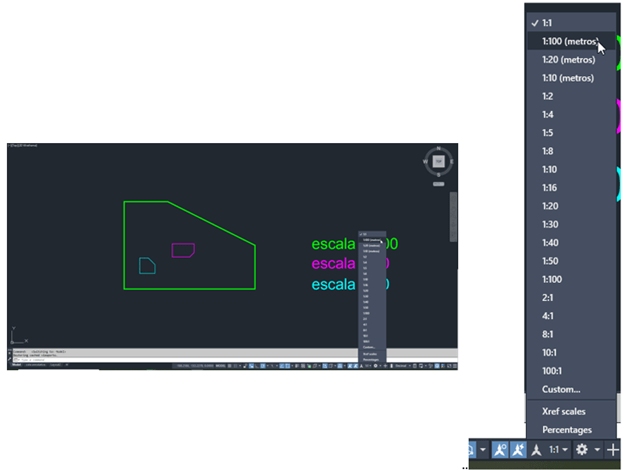
Para confirmar as escalas de cada viewport, clique na borda da viewport e confirme a escala  no menu.

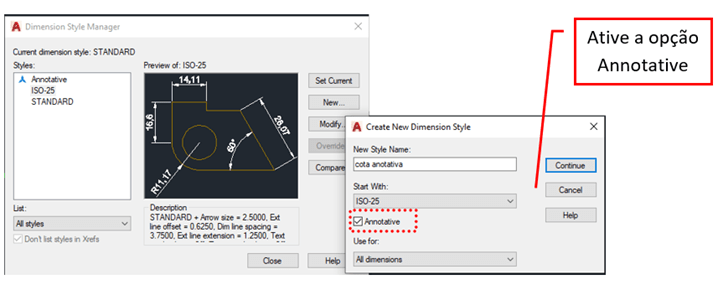
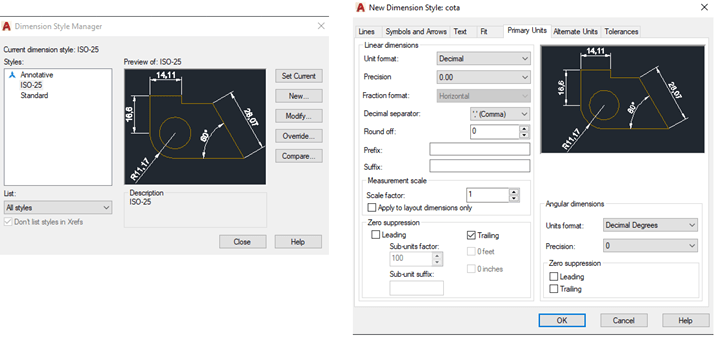
Ative a janela Dimension Style e a partir do estilo ISO25, crie um novo estilo com o nome cota anotativa.

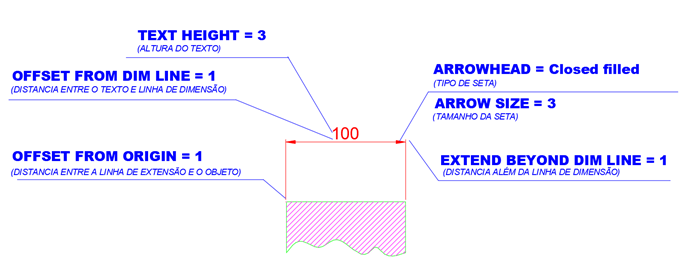
Especifique as  seguintes opções para o estilo:

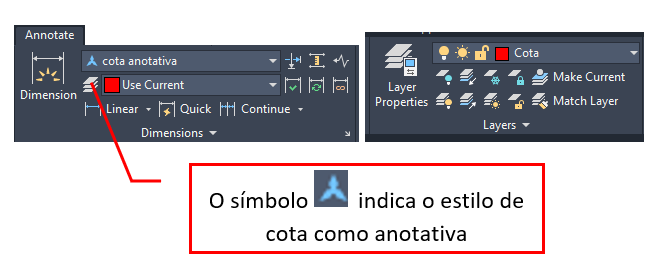
Confirme o estilo de cota “Cota anotativa” e o Layer “cota” como corrente.

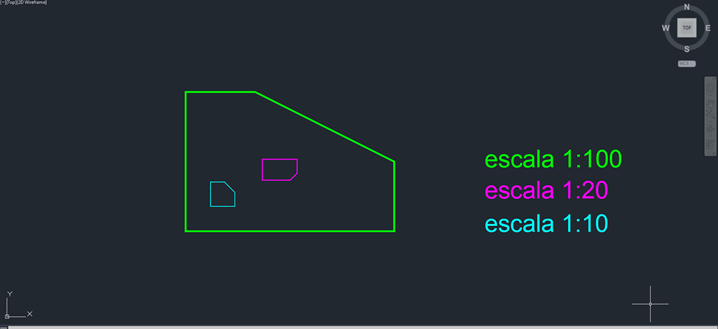
No ambiente Model, na Barra de Status, determine como corrente a escala 1:100(metros).

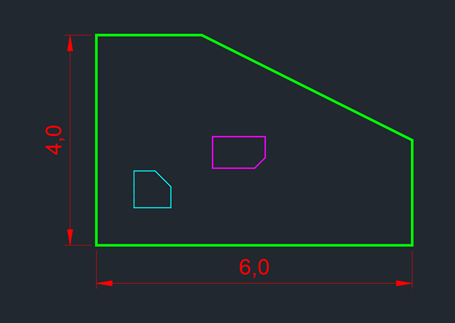
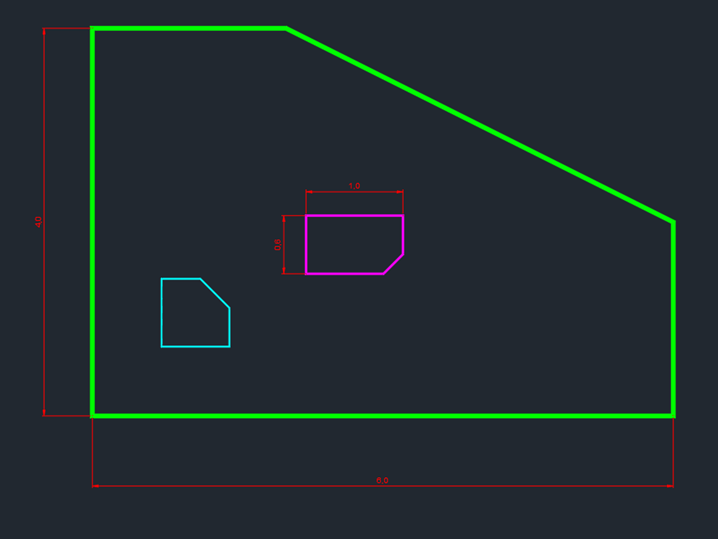
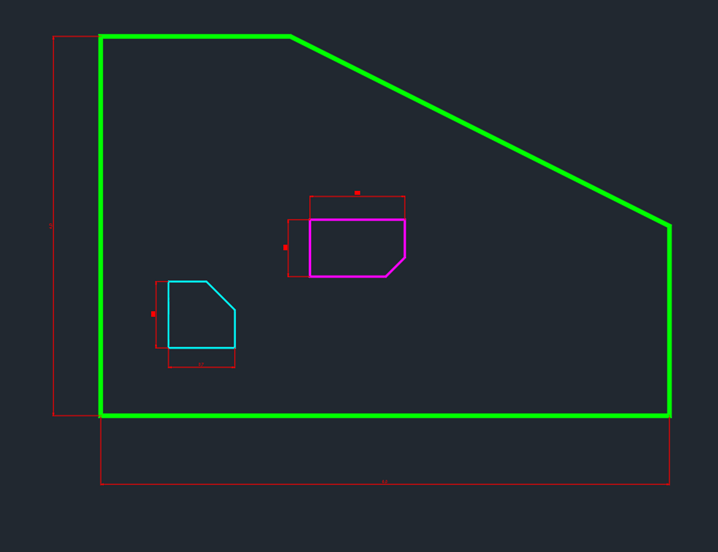
Insira as seguintes cotas:

Determine como corrente a escala 1:20 (metros).

 Insira as seguintes cotas:

Determine como corrente a escala 1:10 (metros).


Insira as seguintes cotas:

Ative o Layout “Cota anotativa” para visualizar as cotas.

Publicado em Passatempo 25 ... Cotas 1

Passatempo 25 … Cotas 1

Não tem o que fazer?

https://forums.autodesk.com/t5/autocad-portugues/passatempo-25-cotas-1/m-p/9465456#M12328

Exercícios… Cotas – parte 1

Cotas  no desenho é indicar as dimensões  reais do objeto, independente da escala em que este for obtido.

Ao indicar as medidas ou cotas, no desenho técnico, segue determinadas normas técnicas – ABNT/NBR 10126 .

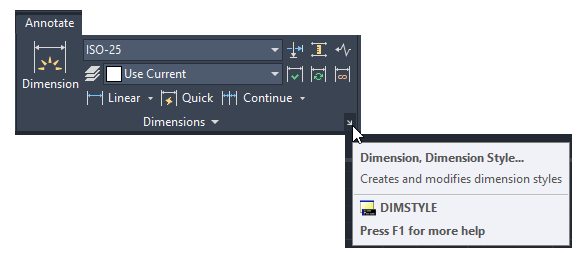
O comando Dimension Style cria e modifica estilos de dimensão.

Acesso ao comando

Aba Annotate / painel Dimensions

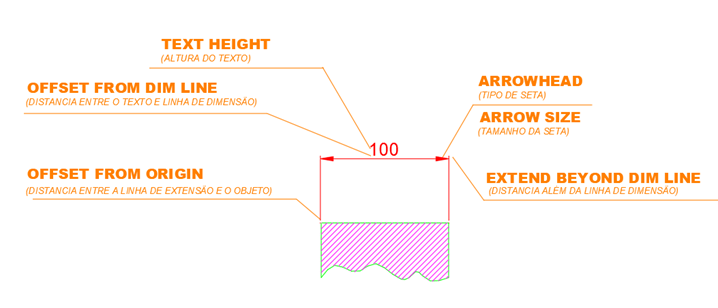
Geralmente o estilo de dimensão define:

• formato e posição de linhas de cota, linhas de extensão, tipos de setas e marcas de centro;

• aparência e posição do texto na cota;

• formato e precisão das unidades da cota.

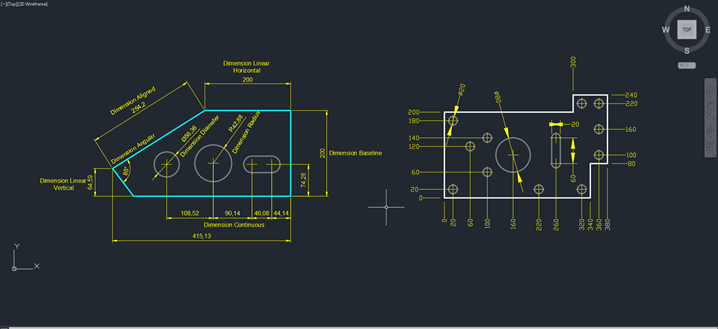
O AutoCAD apresenta várias ferramentas para inserir as cotas

Acesso aos comandos

Aba Annotate / painel Dimensions

Exercícios

Crie os estilos de cota , determinando os seguintes itens:

Seguem os exercícios:


Publicado em Passatempo 24 ... Texto

Passatempo 24 … Texto

Não tem o que fazer?

https://forums.autodesk.com/t5/autocad-portugues/passatempo-24-texto/m-p/9464670#M12322

Exercícios… Textos

Legenda

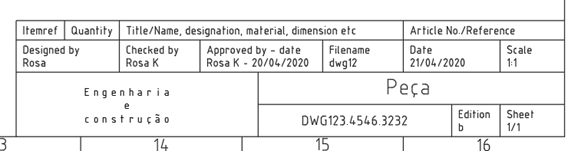
A legenda é um quadro que apresenta as informações essenciais à identificação do projeto e variam de acordo com as necessidades internas da empresa, em geral devem conter: código do documento, nome da empresa, título, revisão, escala, identificação dos responsáveis pela execução, verificação e aprovação do projeto.,

A legenda deve ficar no canto inferior direito nos formatos A0, A1, A2, A3 e A4 em que a largura varia de acordo com o formato do papel.

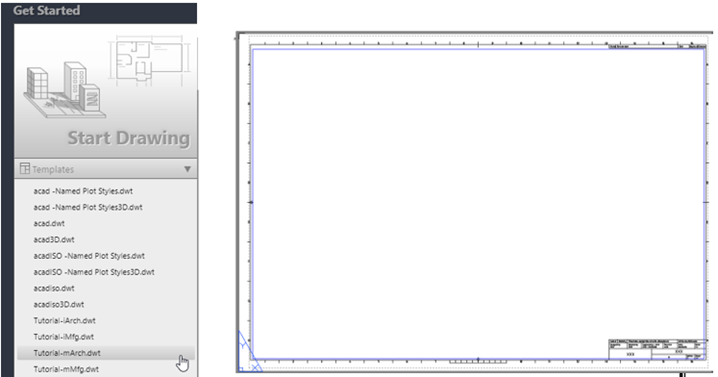
A figura apresenta um exemplo de legenda com atributos.

O arquivo é um modelo template Tutorial – mArch.dwt

Seguem os exercícios:

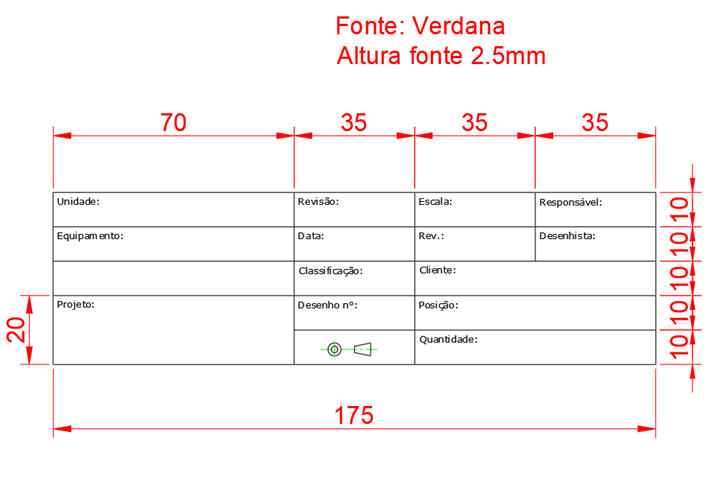
Desenhe as legendas com os determinados estilos de texto.

Publicado em Passatempo 23 ... Vistas

Passatempo 23 … Vistas

Não tem o que fazer?

https://forums.autodesk.com/t5/autocad-portugues/passatempo-23-vistas/m-p/9461877#M12310

Exercícios… vistas

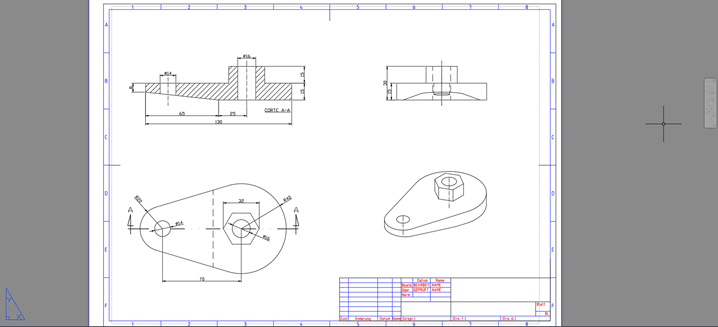
A figura mostra um exemplo.

Represente as vistas ortogonais das peças.

Seguem os exercícios.

Publicado em Passatempo 22 ... Isométrico

Passatempo 22 … Isométrico

Não tem o que fazer?

https://forums.autodesk.com/t5/autocad-portugues/passatempo-22-isometrico/m-p/9464674#M12323

Exercícios… Isométrico

O AutoCAD desenha em perspectiva isométrica com o auxílio das opções Isodraft na barra de status.

Com o auxílio da tecla F5, mude a direção do cursor

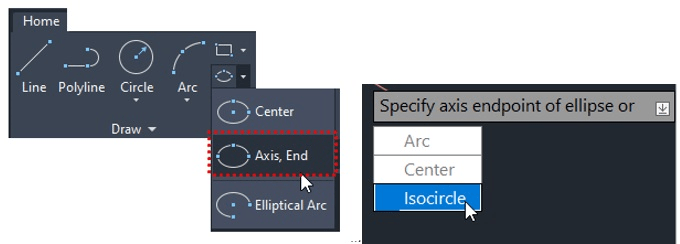
O comando Ellipse – Axis, End (quando ativada a opção Isodraft) permite desenhar círculos em isométricos

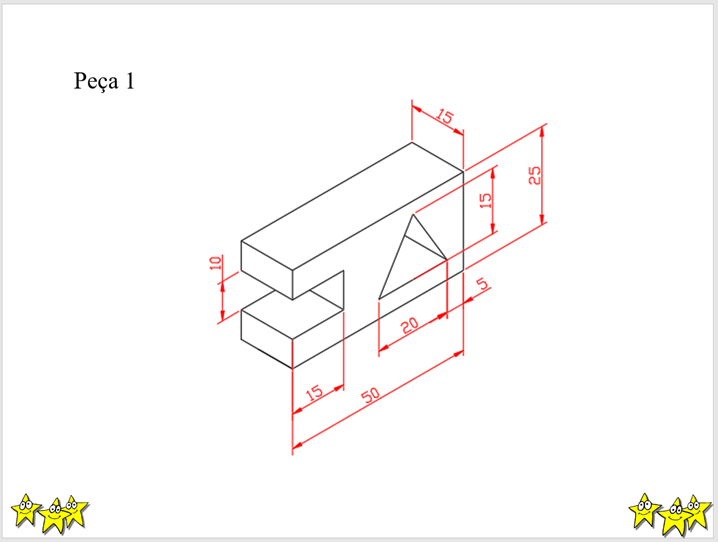
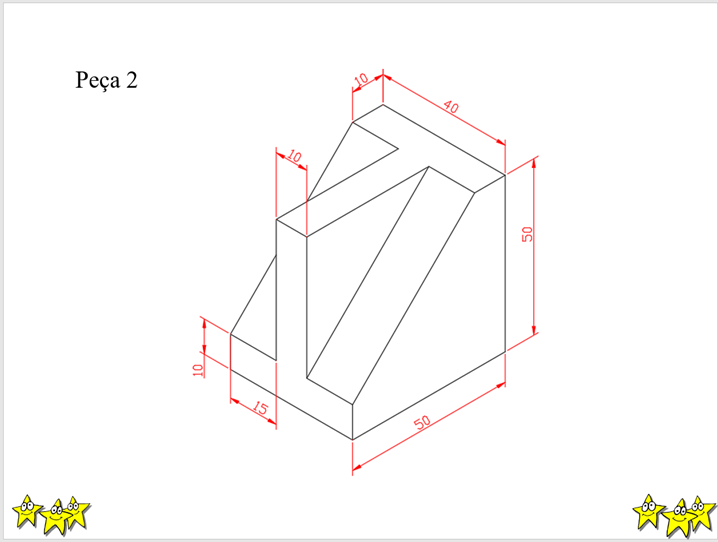
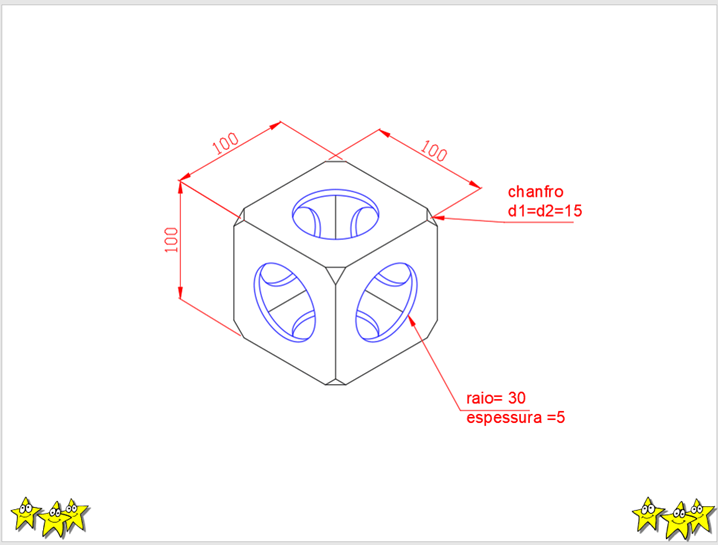
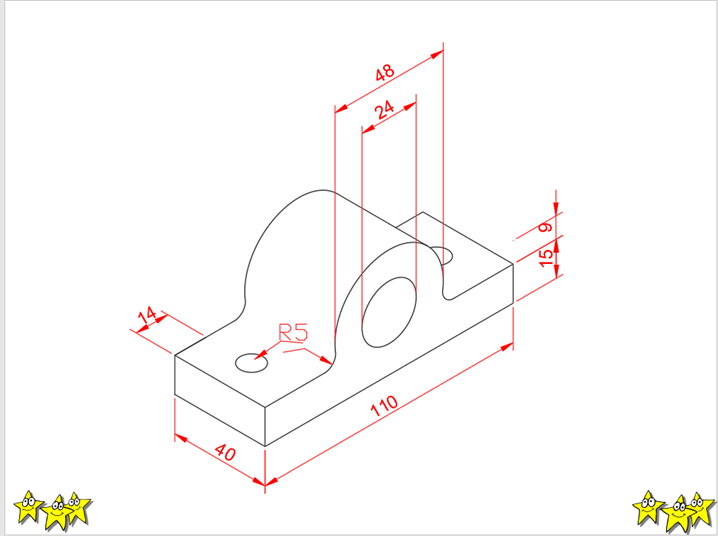
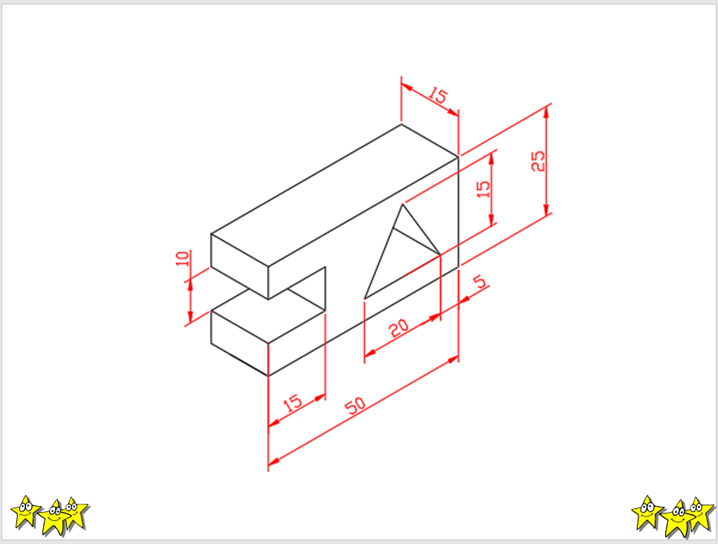
Seguem os exercícios.