Publicado em Passatempo 32 ... Tipos de linhas

Passatempo 32 … Tipos de linhas

Não tem o que fazer?

https://forums.autodesk.com/t5/autocad-portugues/passatempo-32-tipos-de-linhas/m-p/9524623#M12444

Exercícios…Tipos de linhas

O comando Mkltype cria estilos de linha com base em objetos selecionados.

Os objetos são:  PLINE, LINE, POINT, TEXT e SHAPE

O comando Mkshape cria um shape por meio da seleção de objetos (linhas, polylines, arcos, círculos ou elipses)

Acesso aos comandos

Aba Express Tools  / painel Tools
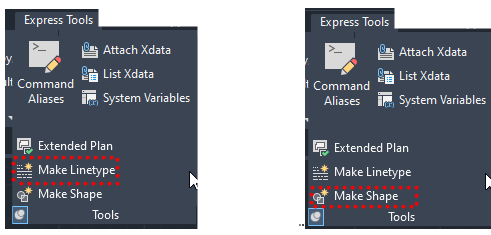
O site Autodesk apresenta os comandos:

https://knowledge.autodesk.com/pt-br/support/autocad/learn-explore/caas/CloudHelp/cloudhelp/2018/PTB/AutoCAD-Core/files/GUID-7C094008-385C-459D-818A-05A2169D13DF-htm.html

https://knowledge.autodesk.com/pt-br/support/autocad/learn-explore/caas/CloudHelp/cloudhelp/2019/PTB/AutoCAD-Core/files/GUID-9750CDBE-028A-4E6B-AD51-ABB107737A63-htm.html

Execute a sequência para criar um estilo de linha com base em um objeto

1. Ative o comando MKLTYPE

2 Salve o arquivo no formato LIN, na caixa de diálogo MKLTYPE.
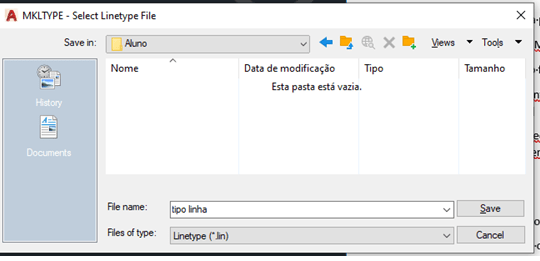
3. Nas mensagens Enter linetype name: e Enter linetype description:, digite o nome e/ou uma descrição da linha.

4. Na mensagem Specify starting point for line definition:, especifique o primeiro ponto; na mensagem Specify ending point for line definition:, especifique o ponto final para a definição da linha.
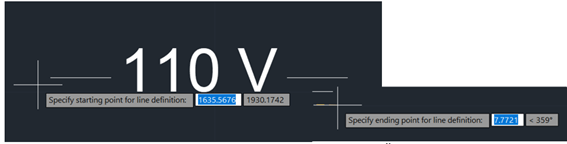
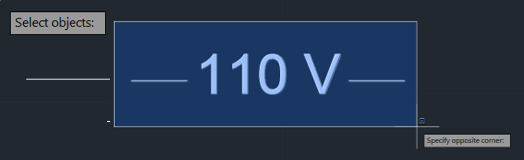
5. Na mensagem Select objects , selecione os objetos.
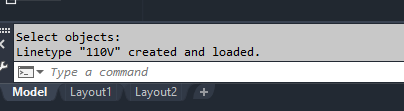
6. A linha de comando informará o resultado.

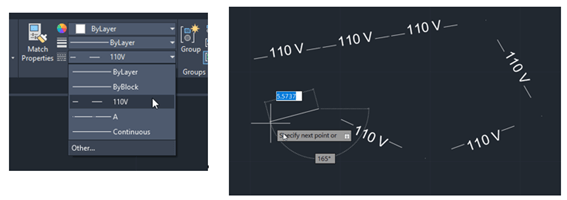
7. O tipo de linha criada será carregada em Linetype. Determine o tipo de linha como corrente e veja o resultado:
Execute a sequência para criar um shape

1. Ative o comando MKSHAPE

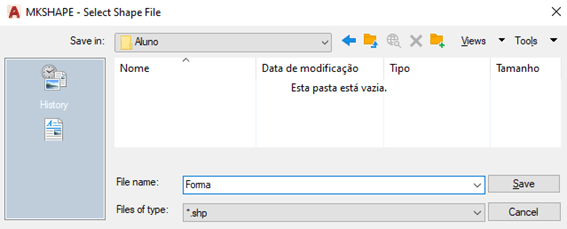
2. Salve o arquivo no formato SHP, na caixa de diálogo MKSHAPE.
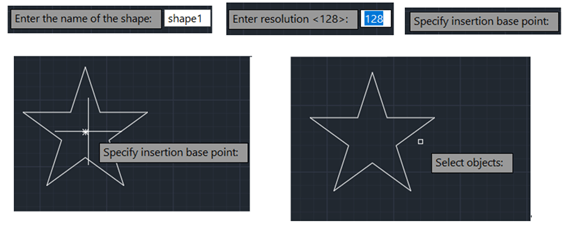
3. Na mensagem Enter the name of the shape:, digite o nome para o shape; na mensagem Enter resolution <128>:, determine a resolução;  na mensagem Specify insertion base point:, especifique o ponto de inserção; na mensagem Select objects: selecione o objeto.
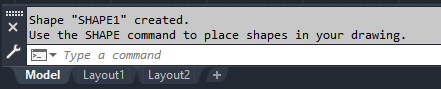
A linha de comando apresentará as informações:
Para inserir um shape, ative o comando Shape.

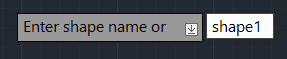
Na mensagem Enter shape name or, digite o nome do shape ou selecione a opção ? para visualizar, na linha de comando, os shapes disponíveis.
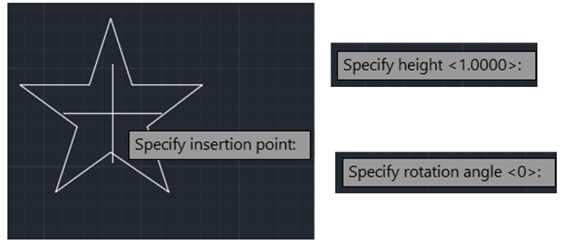
Na mensagem Specify insertion point:, especifiue o ponto de inserção do shape; na mensagem Specify height <1.0000>:, especifique a altura; e, em Specify rotation angle <0>:, especifique o ângulo de rotação.
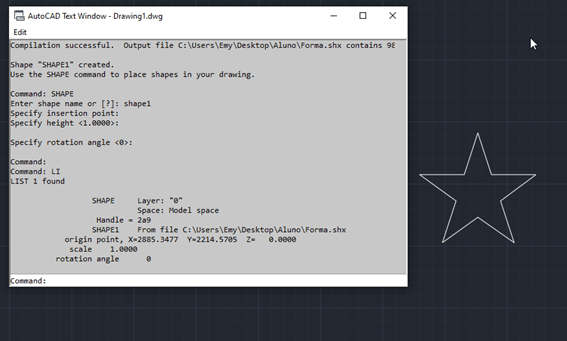
A figura mostra o comando List confirmando que o objeto é um shape.
Seguem os exercícios

Como sugestão, crie os tipos de linhas:

Desenhe a figura, converta em Shape com o comando MKSHAPE, insira o shape com  o comando SHAPE  e  crie o tipo de linha com o comando MKLTYPE.
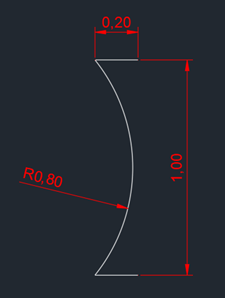
A figura mostra o resultado:
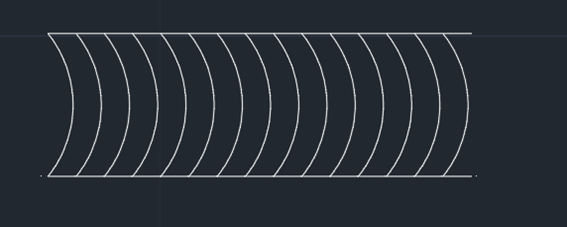
Insira o símbolo com o comando MTEXT, aplique o comando Explode (para converter Mtext emText),  crie o tipo de linha com o comando MKLTYPE.
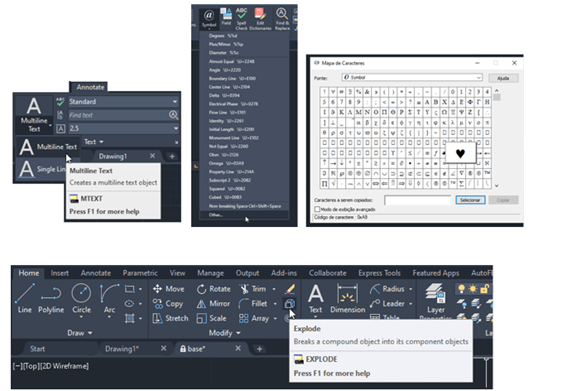
Altura do texto = 1
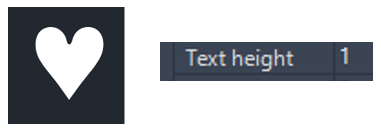
A figura mostra o resultado:

Desenhe a figura, converta em Shape com o comando MKSHAPE, insira o shape com  o comando SHAPE  e  crie o tipo de linha com o comando MKLTYPE.
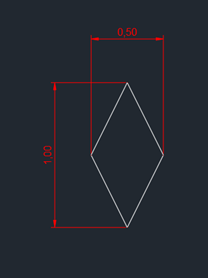
A figura mostra o resultado.

DICAS:

A ferramenta ADC permite inserir um tipo de linha de um arquivo para outro arquivo;
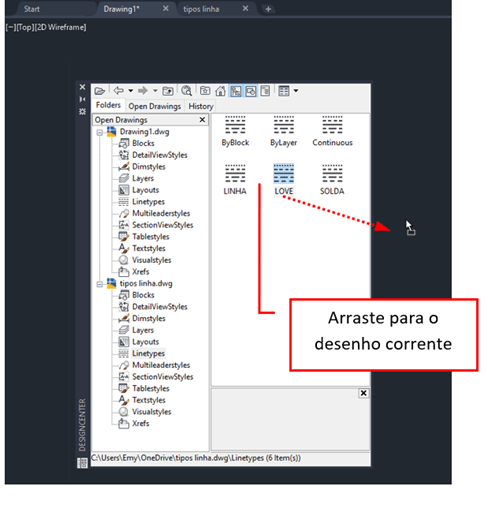
As variáveis LTSCALE,  MSLTSCALE, LTSCALE, controlam a visualização de tipos de linhas não continuas.

O comando Explode converte textos MText em Text.

Publicado em Passatempo 31 ... SuperHatch

Passatempo 31 … SuperHatch

Não tem o que fazer?

https://forums.autodesk.com/t5/autocad-portugues/passatempo-31-superhatch/m-p/9513772#M12420

Exercícios…SuperHatch

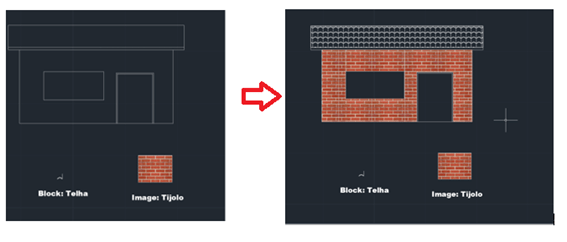
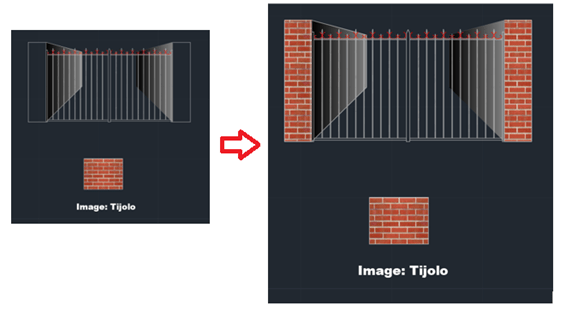
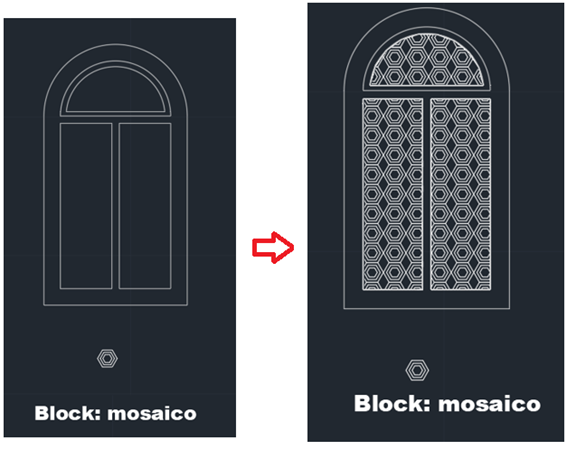
O comando SuperHatch insere hachuras utilizando imagem, bloco, xref ou wipeout.
Acesso ao comando

Aba Express Tools  / painel Draw

https://knowledge.autodesk.com/pt-br/support/autocad/learn-explore/caas/CloudHelp/cloudhelp/2019/PTB/AutoCAD-Core/files/GUID-89FB15FE-28B9-4A51-BACA-A393469EE1A6-htm.html

Execute a sequência para inserir um bloco como hachura

1. Ative o comando SuperHatch.
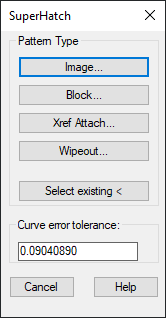
2. Na caixa de diálogo SuperHatch, selecione a opção Block

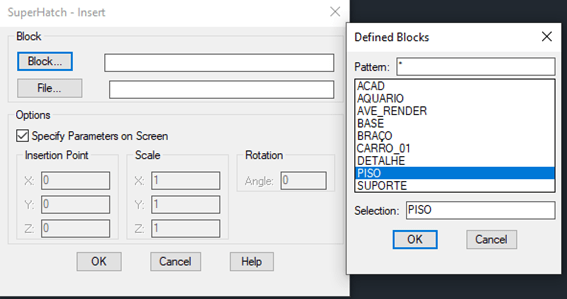
3. No exemplo, selecione a opção Block e o bloco Piso na janela Defined Blocks  e as opções em Options e clique em OK.

Obs> a opção File permite selecionar um arquivo.

4. Na mensagem Specify insertion point , clique um ponto qualquer na área indicada para inserir  o bloco  no desenho.

Na mensagem Enter X scale fator, specify opposite corner  para determinar um fator de escala na direção X, confirme pressionando Enter.

Na mensagem Enter Y scale fator,para determinar um fator de escala na direção Y, confirme pressionando Enter

Confirme com Enter na mensagem Specify rotation angle para determinar o ângulo.

 Confirme com Enter na mensagem Is the placement of this BLOCK acceptable?

Confirme com Enter na mensagem  Specify block.

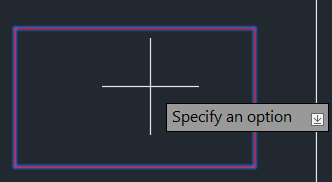
5. Na mensagem Specify an option, clique em um ponto na área interna da piscina e confime com Enter.

6. Veja o resultado:

A mensagem Specify block  permite especificar uma janela ao redor do bloco para definir as distâncias de linhas e colunas, veja o exemplo:

Seguem os exercícios

Os exercícios estão disponíveis no arquivo Superhatch.dwg, segue o link

https://forums.autodesk.com/t5/autocad-portugues/passatempo-31-superhatch/td-p/9507507

Dica: A opção Select existing permite selecionar o objeto que será considerado como hachura.

Insira as hachuras com o comando Superhatch  nos desenhos.

Publicado em Passatempo 30... Intersecção de Duas Linhas Definida por Quatro Pontos

Passatempo 30… Intersecção de Duas Linhas Definida por Quatro Pontos

Não tem o que fazer?

https://forums.autodesk.com/t5/autocad-portugues/passatempo-30-interseccao-de-duas-linhas-definida-por-quatro/m-p/9513774#M12421

Exercícios Intersecção de Duas Linhas Definida por Quatro Pontos

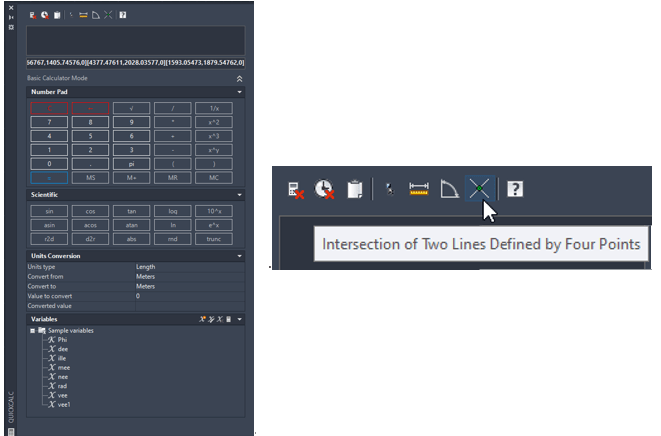
A calculadora Quickcalc apresenta opções para executar cálculos matemáticos, científicos, variáveis,  conversão de  unidades de medida e outras.

Uma das opções é obter a Intersecção de duas linhas definida por quatro pontos

Acesso ao comando

Aba Home / painel Utilities

O site da Autodesk apresenta o comando: 

https://knowledge.autodesk.com/pt-br/support/autocad/learn-explore/caas/CloudHelp/cloudhelp/2016/PTB/AutoCAD-Core/files/GUID-197AED1E-AD03-4832-BA77-6A32A7EFA8CA-htm.html

https://knowledge.autodesk.com/pt-br/support/autocad/learn-explore/caas/CloudHelp/cloudhelp/2016/PTB/AutoCAD-Core/files/GUID-A6208418-DF4A-4955-882C-73F87F101C23-htm.html

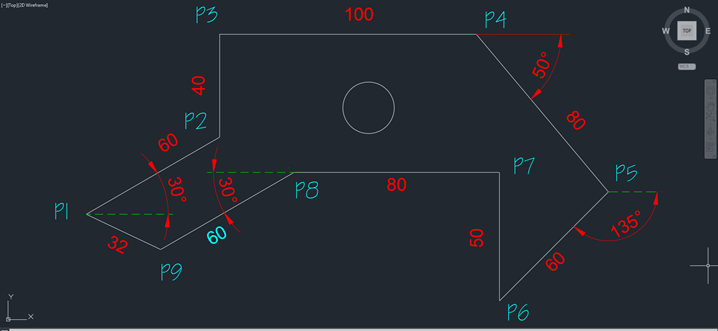
Como sugestão, seguem os exercícios

Dica:

A opção Paste value to command line,  copia e cola valores e expressões para o prompt  na linha de  comando:

O centro do círculo com raio 10 é determinado através da intersecção de duas linhas definidas pelos pontos P3, P7, P4 P9.

O centro do círculo com raio 50 é determinado através da intersecção de duas linhas definidas pelos pontos P1, P2, P3 P4.

O centro do polígono Inscrito com raio 10 é determinado através da intersecção de duas linhas definidas pelos pontos P1 (centro do círculo), P2, P3 P4 (centro do círculo).

O centro do círculo diâmetro 20 é determinado através da intersecção de duas linhas definidas pelos centros dos círculos P1 P2, P3 P4.

Publicado em Passatempo 29... ID Point

Passatempo 29… ID Point

Não tem o que fazer?

https://forums.autodesk.com/t5/autocad-portugues/passatempo-29-id-point/m-p/9524624#M12445

Exercícios ID Point

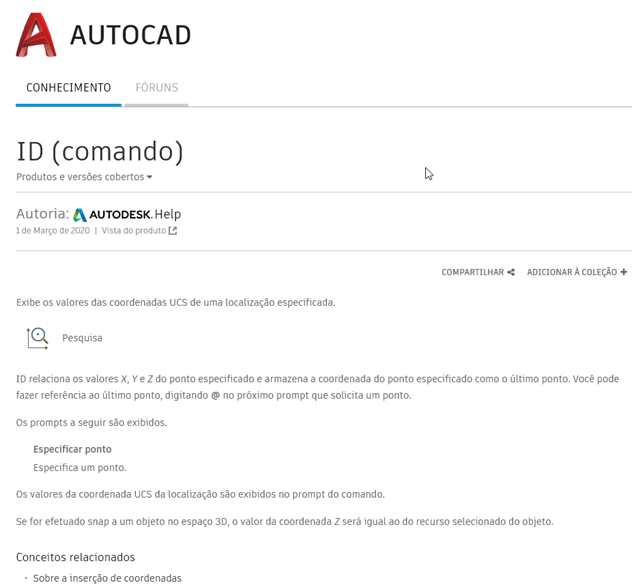
O comando ID Point informa as coordenadas de um ponto

Acesso ao comando

Aba Home / painel Utilities

O site da Autodesk apresenta o comando: 

link: https://knowledge.autodesk.com/pt-br/support/autocad/learn-explore/caas/CloudHelp/cloudhelp/2020/PTB/AutoCAD-Core/files/GUID-F258AC00-5E9F-4B6B-A670-33F7708E3FB6-htm.html

Como sugestão, seguem os exercícios

Identifique as coordenadas indicadas

Publicado em Passatempo 28... Align

Passatempo 28… Align

Não tem o que fazer?

https://forums.autodesk.com/t5/autocad-portugues/passatempo-28-align/m-p/9515518#M12428

Exercícios Align

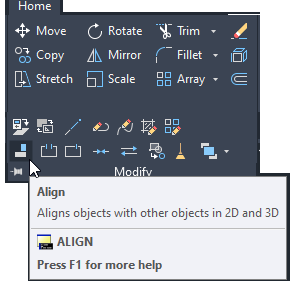
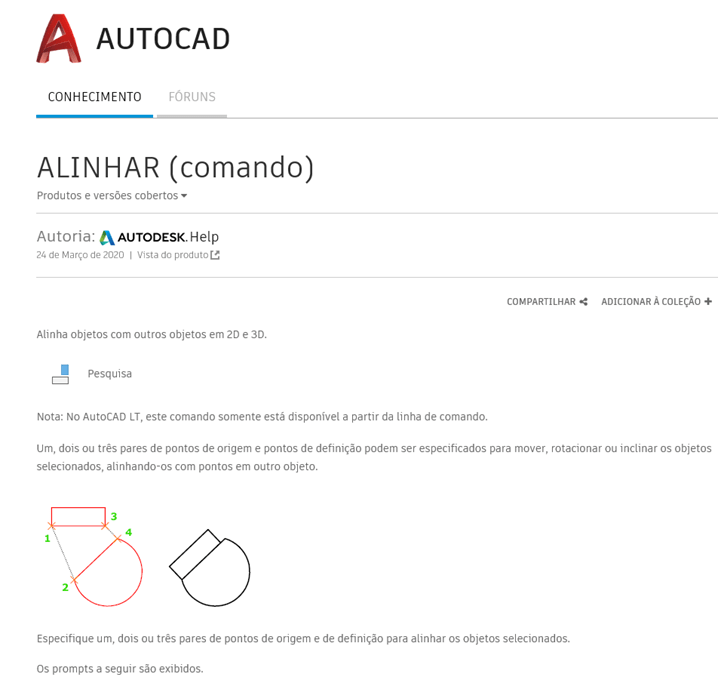
O comando  Align alinha um objeto em relação a outro objeto e pode também alterar o tamanho do objeto para se ajustar a outro objeto

Acesso ao comando

Aba Home / painel Modify

O site da Autodesk apresenta o comando: 

https://knowledge.autodesk.com/pt-br/support/autocad/learn-explore/caas/CloudHelp/cloudhelp/2021/PTB/AutoCAD-Core/files/GUID-D0FA10D5-76EE-4B80-A285-43C7F39916DB-htm.html?st=alinhar

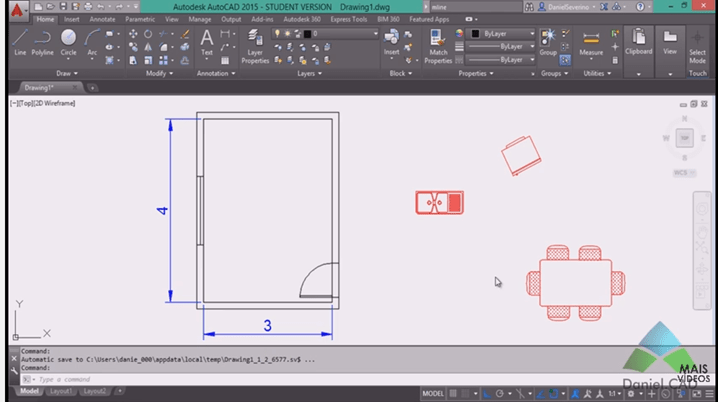
O Daniel Severino  apresenta os comandos no vídeo aula:

https://www.youtube.com/watch?v=CVw40DADR4Q

Os exercícios estão disponíveis no arquivo align.dwg, disponivel na Comunidade Auodesk.

Segue o link para o download

https://forums.autodesk.com/t5/autocad-portugues/passatempo-28-align/td-p/9491035

Seguem os exercícios:

Alinhe os objetos formando as figuras:

Publicado em Passatempo 27... Parece fácil

Passatempo 27… Parece fácil …será?

Não tem o que fazer?

https://forums.autodesk.com/t5/autocad-portugues/passatempo-27-parece-facil-sera/m-p/9491010#M12376

Exercícios, exercícios

Publicado em Passatempo 26 ... Área

Passatempo 26 … Área

Não tem o que fazer?

https://forums.autodesk.com/t5/autocad-portugues/passatempo-26-area/m-p/9479594#M12348

Exercícios… Calculo de área

Área é um conceito aplicado na Geometria que calcula a medida de uma superfície plana

O AutoCAD apresenta vários modos para calcular a área dos objetos:

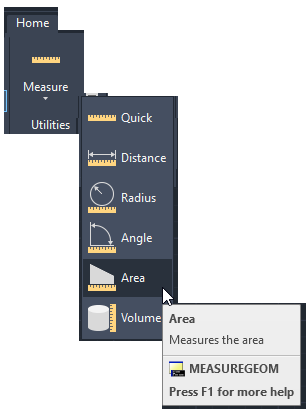
Comando Measuregeom

O comando calcula distância, raio, ângulo, área e volume do objeto selecionado ou entre a sequência de pontos.

Acesso ao comando:

Aba Home / painel Utility

Comando Area

O comando Area calcula a área e o perímetro de objetos ou de áreas definidas

Acesso ao comando:

Digite:


Dicas:

A área de determinados objetos pode ser calculada através dos comandos List, janela Properties

Outro modo para calcular área é através da hachura com a janela Properties

O site da Autodesk / AutoCAD, apresenta a ferramenta:

https://knowledge.autodesk.com/pt-br/support/autocad/learn-explore/caas/CloudHelp/cloudhelp/2020/PTB/AutoCAD-Core/files/GUID-0591351F-8750-425C-9F1C-98B1C73D9D55-htm.html

https://knowledge.autodesk.com/pt-br/support/autocad/learn-ex

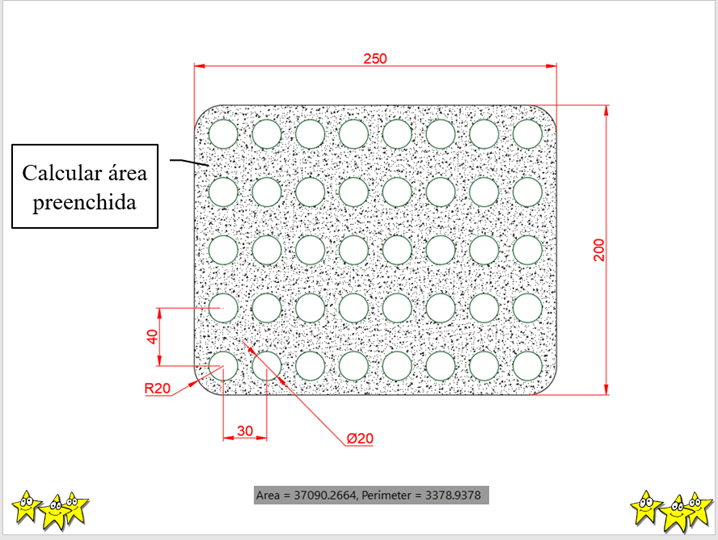
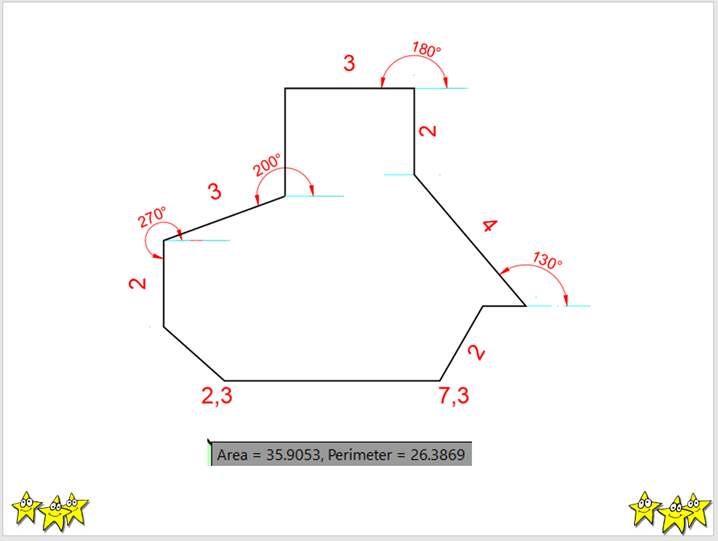
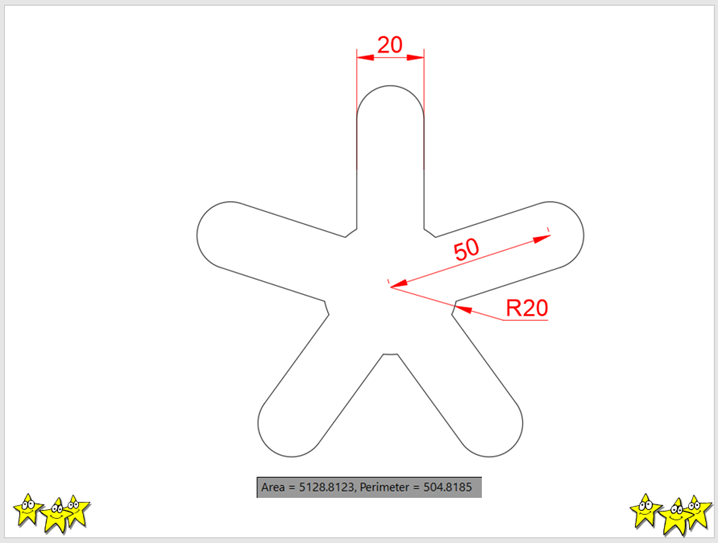
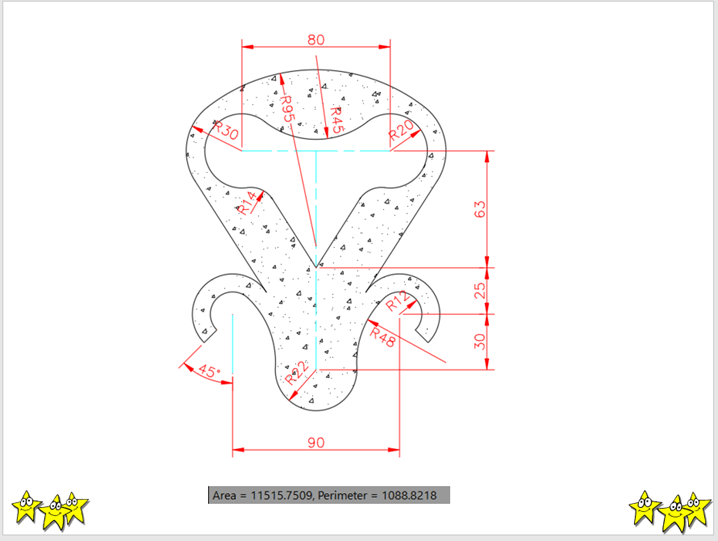
Seguem o exercícios

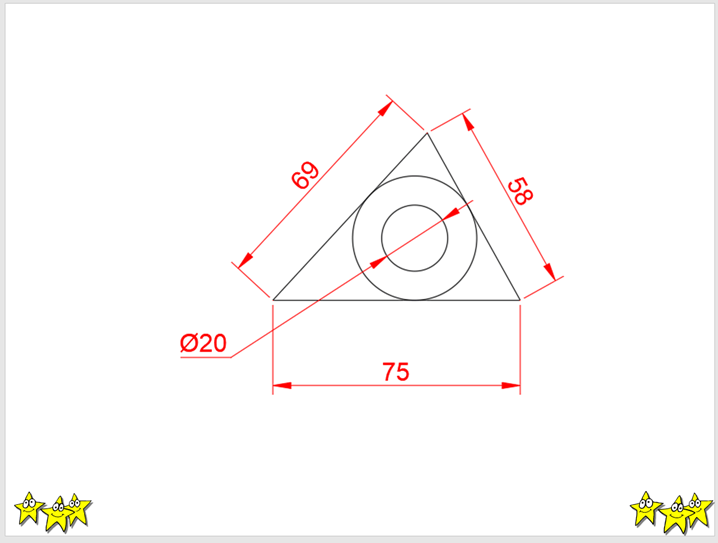
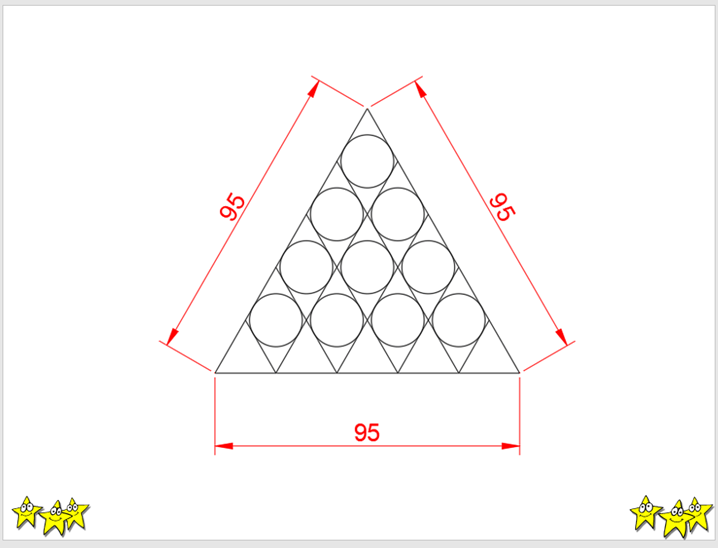
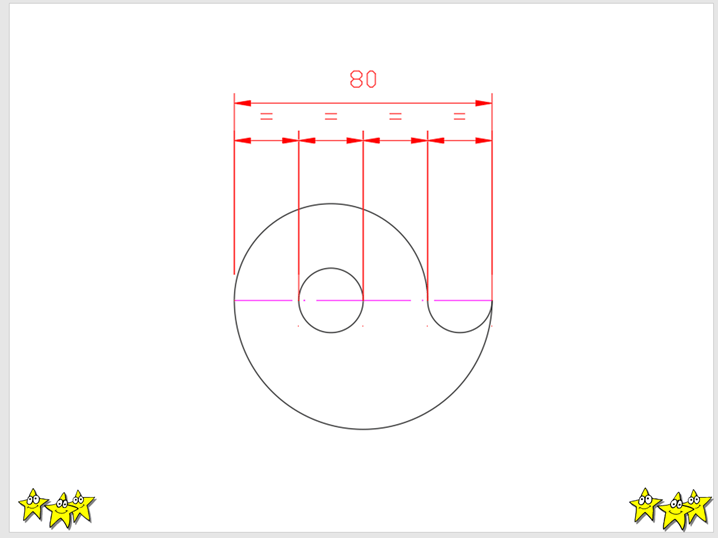
Calcule a área das figuras

Publicado em Passatempo 25 ... Cotas 2

Passatempo 25 … Cotas 2

Não tem o que fazer?

https://forums.autodesk.com/t5/autocad-portugues/passatempo-25-cotas-2/m-p/9479602#M12349

Exercícios… Cotas Anotativas

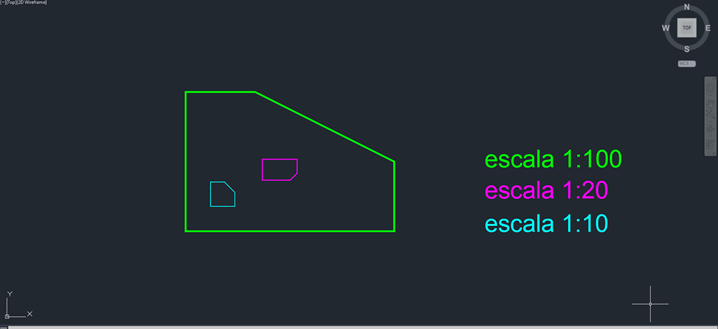
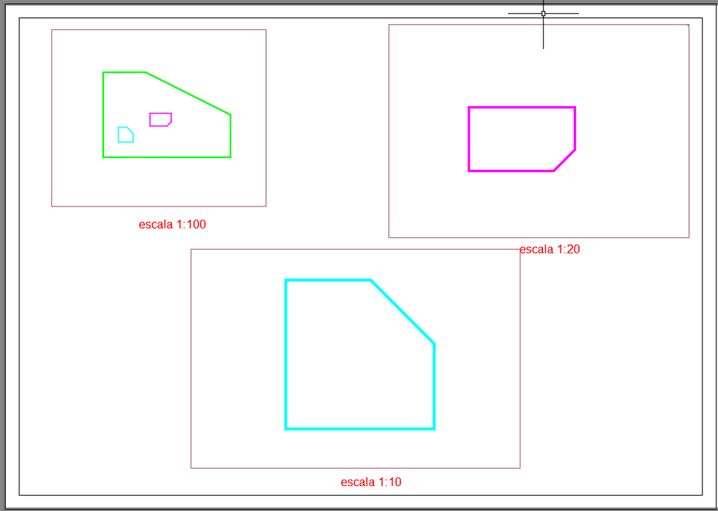
Annotative é uma propriedade que permite imprimir ou visualizar, no layout, determinados objetos em tamanho real. Quando a propriedade é ativada no objeto ou no estilo e a escala é determinada para o model space ou para o layout, os objetos são visualizados com o mesmo tamanho no layout e em viewports de escalas diversas.

Segue o exercício

Abra o arquivo cota anotativa.dwg

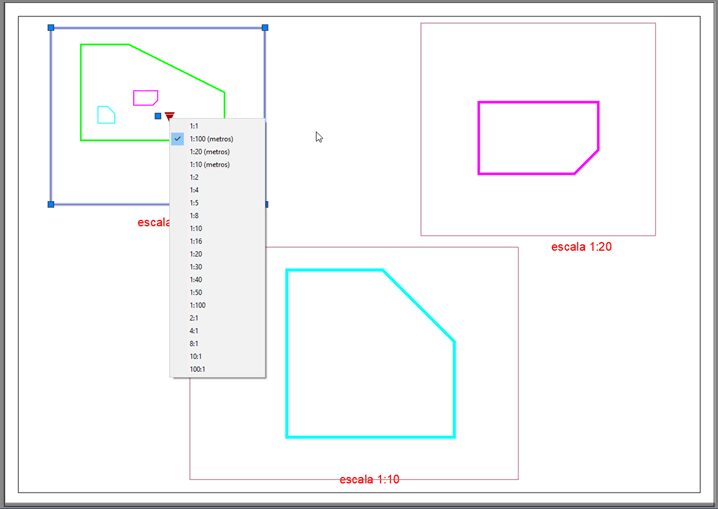
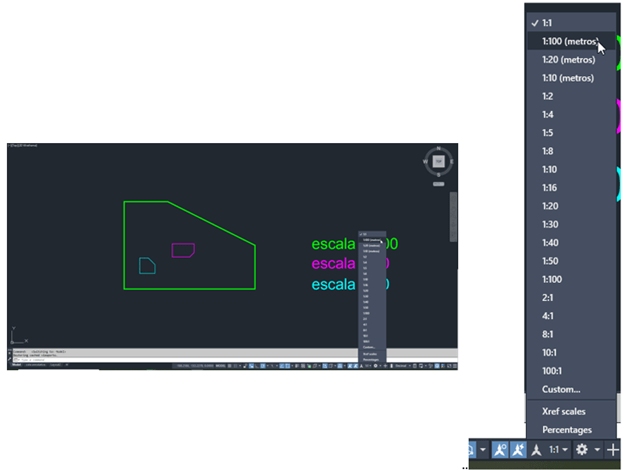
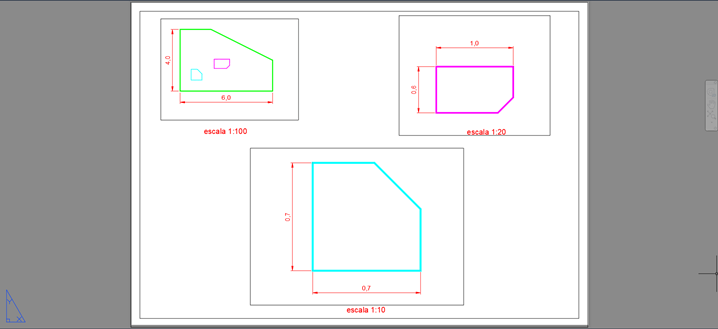
Ative o Layout “Cota anotativa” e observe as viewports visualizando o desenho em diferentes escalas.

Para confirmar as escalas de cada viewport, clique na borda da viewport e confirme a escala  no menu.

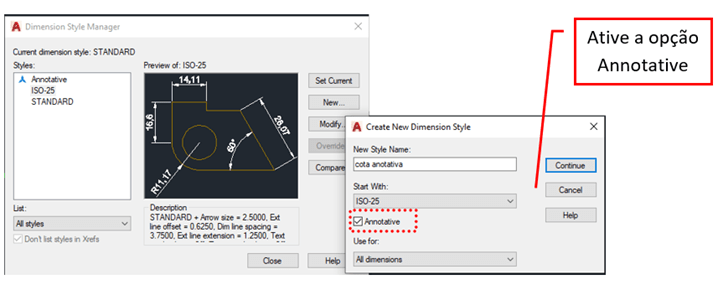
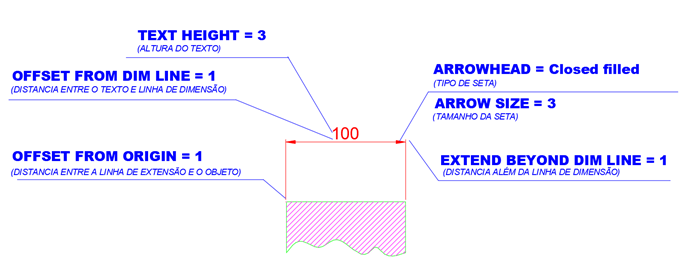
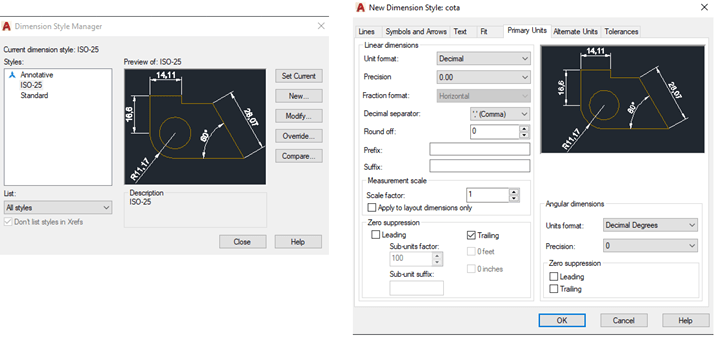
Ative a janela Dimension Style e a partir do estilo ISO25, crie um novo estilo com o nome cota anotativa.

Especifique as  seguintes opções para o estilo:

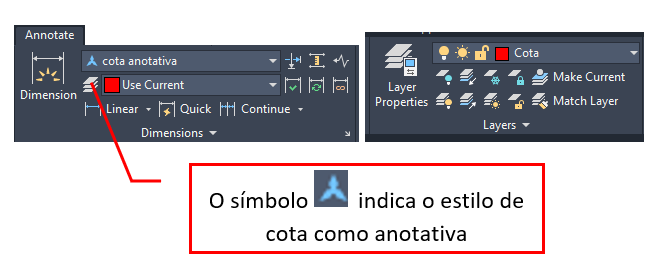
Confirme o estilo de cota “Cota anotativa” e o Layer “cota” como corrente.

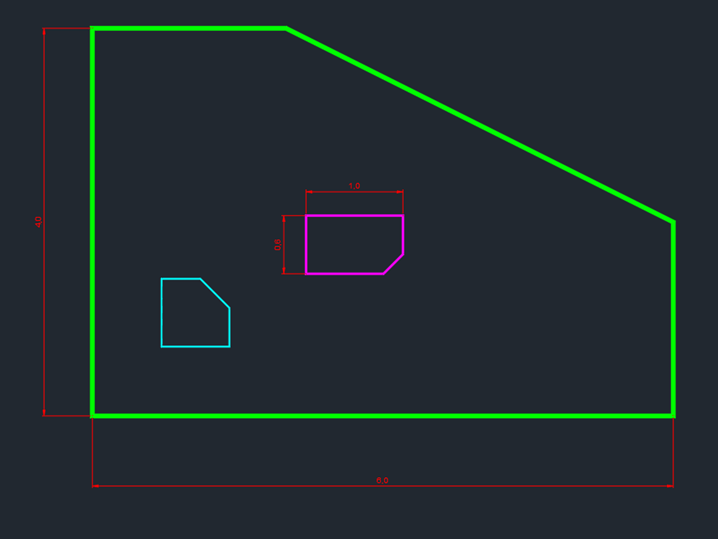
No ambiente Model, na Barra de Status, determine como corrente a escala 1:100(metros).

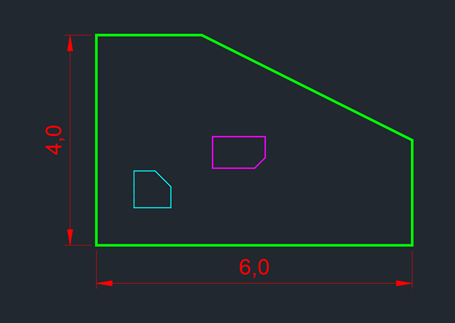
Insira as seguintes cotas:

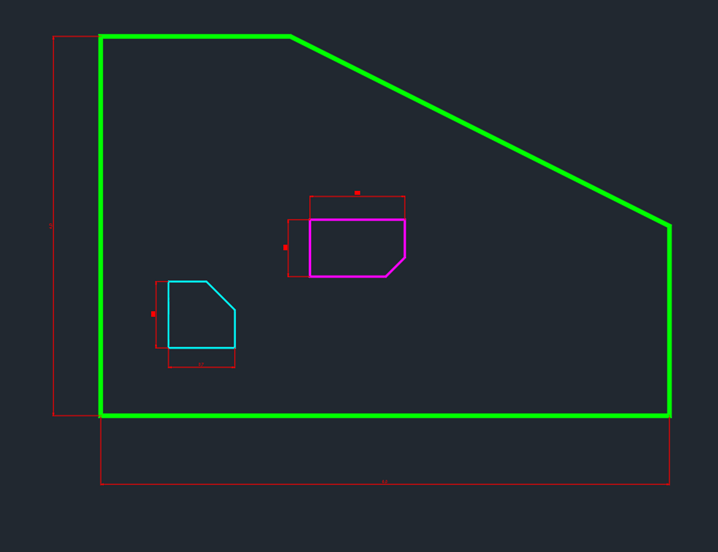
Determine como corrente a escala 1:20 (metros).

 Insira as seguintes cotas:

Determine como corrente a escala 1:10 (metros).


Insira as seguintes cotas:

Ative o Layout “Cota anotativa” para visualizar as cotas.

Publicado em Passatempo 25 ... Cotas 1

Passatempo 25 … Cotas 1

Não tem o que fazer?

https://forums.autodesk.com/t5/autocad-portugues/passatempo-25-cotas-1/m-p/9465456#M12328

Exercícios… Cotas – parte 1

Cotas  no desenho é indicar as dimensões  reais do objeto, independente da escala em que este for obtido.

Ao indicar as medidas ou cotas, no desenho técnico, segue determinadas normas técnicas – ABNT/NBR 10126 .

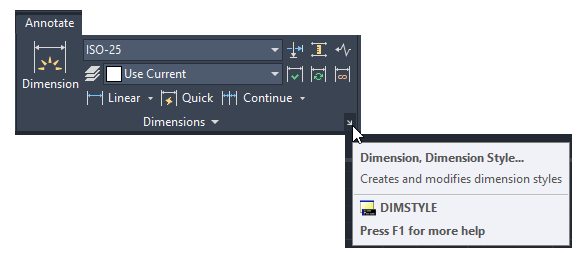
O comando Dimension Style cria e modifica estilos de dimensão.

Acesso ao comando

Aba Annotate / painel Dimensions

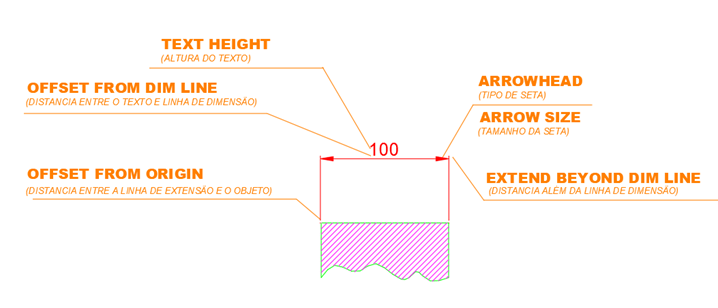
Geralmente o estilo de dimensão define:

• formato e posição de linhas de cota, linhas de extensão, tipos de setas e marcas de centro;

• aparência e posição do texto na cota;

• formato e precisão das unidades da cota.

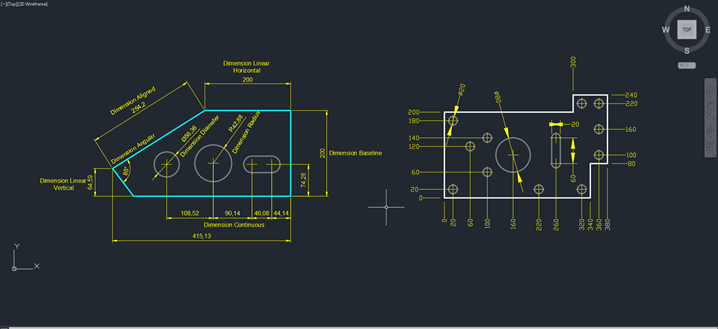
O AutoCAD apresenta várias ferramentas para inserir as cotas

Acesso aos comandos

Aba Annotate / painel Dimensions

Exercícios

Crie os estilos de cota , determinando os seguintes itens:

Seguem os exercícios:


Publicado em Passatempo 24 ... Texto

Passatempo 24 … Texto

Não tem o que fazer?

https://forums.autodesk.com/t5/autocad-portugues/passatempo-24-texto/m-p/9464670#M12322

Exercícios… Textos

Legenda

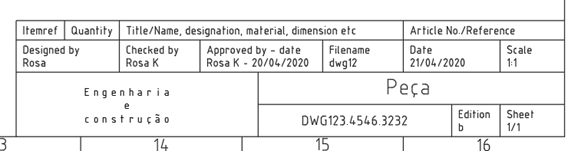
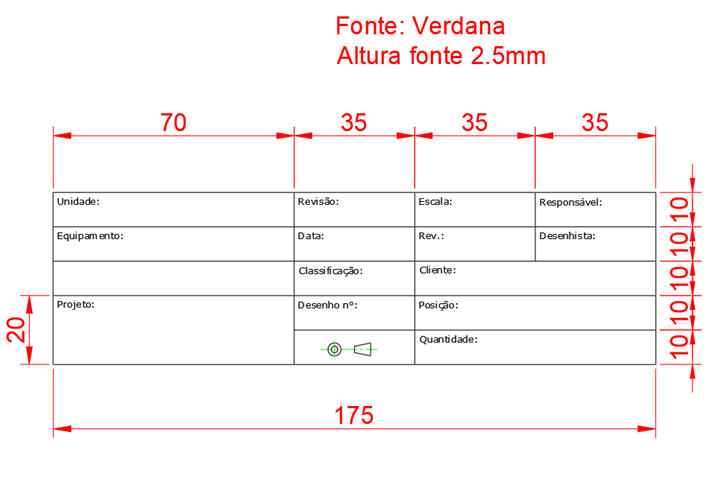
A legenda é um quadro que apresenta as informações essenciais à identificação do projeto e variam de acordo com as necessidades internas da empresa, em geral devem conter: código do documento, nome da empresa, título, revisão, escala, identificação dos responsáveis pela execução, verificação e aprovação do projeto.,

A legenda deve ficar no canto inferior direito nos formatos A0, A1, A2, A3 e A4 em que a largura varia de acordo com o formato do papel.

A figura apresenta um exemplo de legenda com atributos.

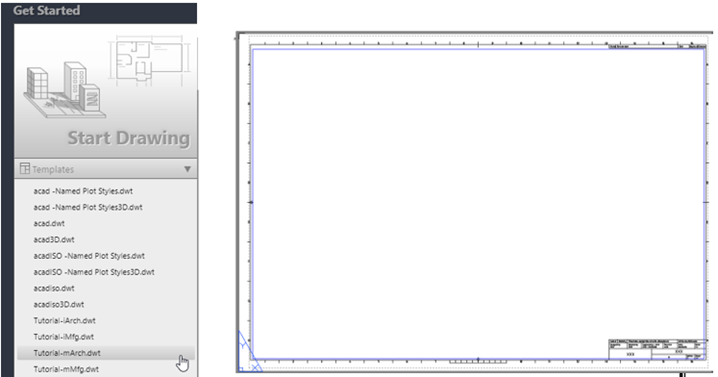
O arquivo é um modelo template Tutorial – mArch.dwt

Seguem os exercícios:

Desenhe as legendas com os determinados estilos de texto.